Willkommen bei Kyvento: Schnellstart-Anleitung
Überblick
Diese Anleitung führt Sie in der empfohlenen Reihenfolge von der Registrierung bis zur ersten Rechnung an Ihre Kunden. Sie ist der Wegweiser: Jeder Schritt nennt, was zu tun ist, und verlinkt den Artikel mit den Einzelheiten.
Schritt 1: Registrieren und E-Mail bestätigen
Legen Sie Ihren Account unter app.kyvento.com/register an. Anschließend erhalten Sie eine Bestätigungsmail – ohne den Klick auf den Bestätigungslink ist kein Login möglich. Keine Mail erhalten? Prüfen Sie den Spam-Ordner oder fordern Sie eine neue an.
Details zum Formular, zu den beiden Pflicht-Häkchen und zu Ihren Rechtsdokumenten: Account erstellen und einrichten.
Schritt 2: Einrichtungsassistent durchlaufen
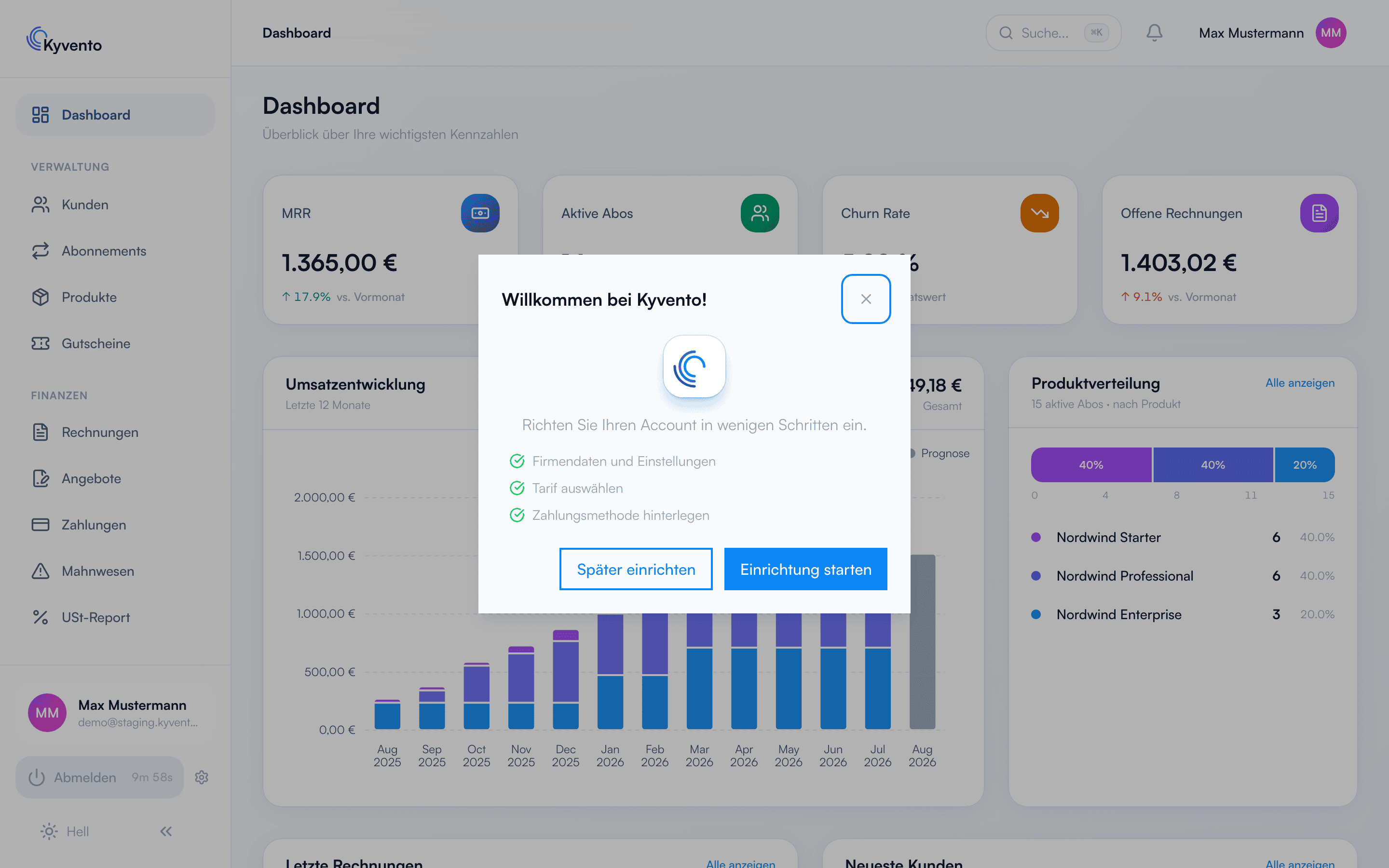
Beim ersten Login begrüßt Sie ein Willkommen-Dialog. Erst „Einrichtung starten" öffnet den Assistenten – er startet nicht von selbst.
Der Assistent fragt zuerst Ihre Firmendaten und die Grundeinstellungen ab – darunter Währung, Steuersatz und das „Verhalten bei ausstehender Erstzahlung" (Vorkasse oder Kauf auf Rechnung). Pflicht sind die Firmendaten. Im Schritt „Einstellungen" bestätigen Sie die Währung Ihres Kontos – „Weiter" geht erst mit gesetztem Häkchen, „Überspringen" lässt sie unbestätigt. Die folgenden Schritte zu Zahlungsanbieter, E-Mails, Rechnungen, Branding und Checkout können Sie überspringen und später nachholen. Am Ende wählen Sie, ob Sie unverbindlich im Testmodus starten oder direkt einen Tarif buchen.
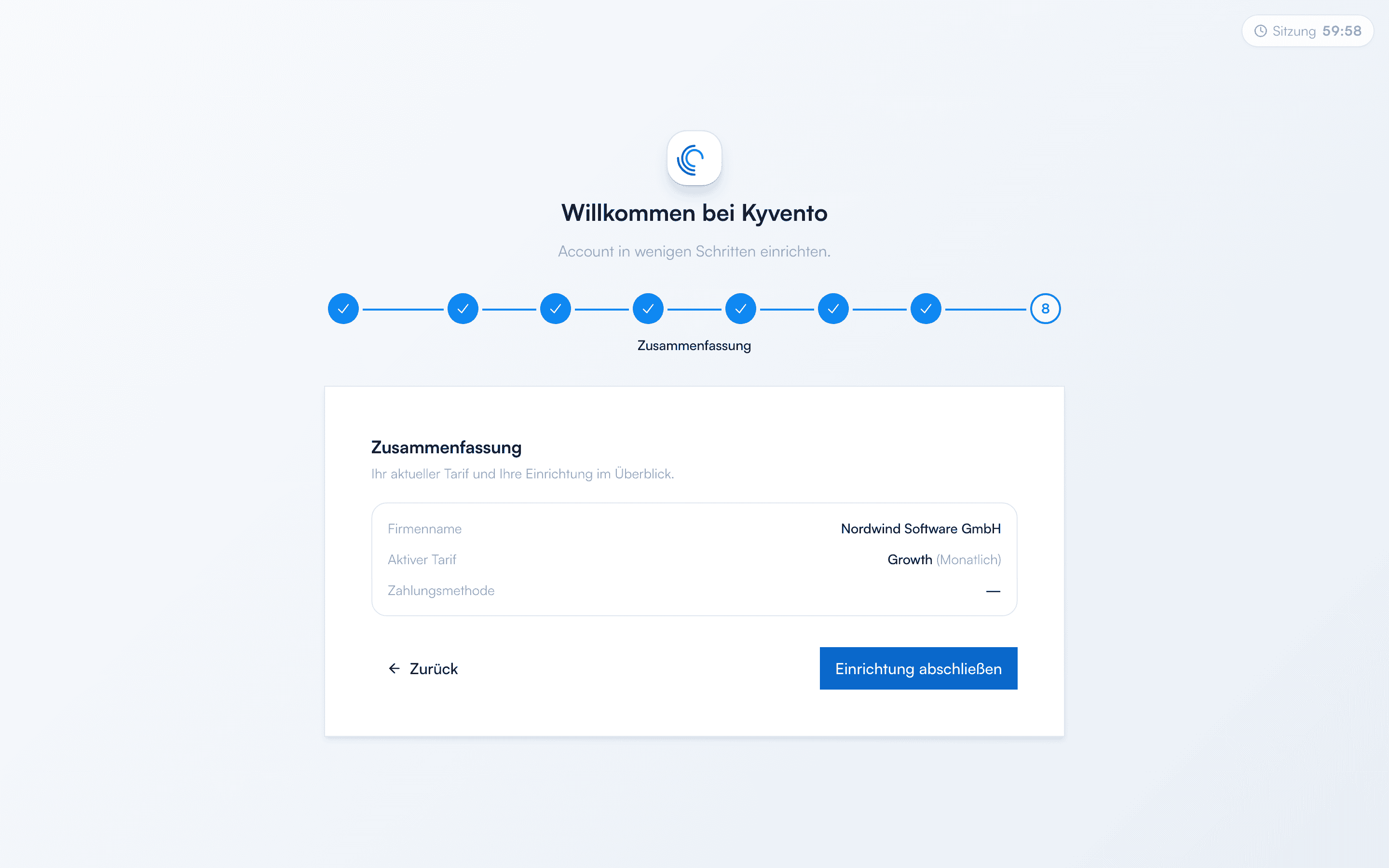
Sie können den Assistenten jederzeit über „Später einrichten" verlassen und über das Hinweis-Banner im Dashboard fortsetzen. Steigen Sie vor oder im Schritt „Einstellungen" aus oder überspringen Sie ihn, ist die Währung noch nicht bestätigt – dann lassen sich weder Ihr erstes Produkt anlegen noch Ihre erste Rechnung festschreiben. Die Bestätigung holen Sie in den Account-Einstellungen nach, siehe Unternehmensdaten und Steuerinformationen pflegen.
Schritt 3: Bis zur ersten Rechnung
Gehen Sie danach am besten in dieser Reihenfolge vor:
- Firmendaten und Steuer prüfen – Ihre Angaben aus dem Assistenten stehen unter „Einstellungen" → „Account" und bilden den Kopf Ihrer Rechnungen; siehe Unternehmensdaten und Steuerinformationen pflegen.
- Zahlungsanbieter verbinden – damit Kyvento die Zahlungen Ihrer Kunden automatisch einziehen kann, verbinden Sie unter „Einstellungen" → „Zahlungen" Ihren Anbieter; siehe Kreditkartenzahlungen akzeptieren, SEPA-Lastschrift einrichten oder PayPal-Integration.
- Erstes Produkt anlegen – unter „Verwaltung" → „Produkte" mit „Neues Produkt", sobald die Währung bestätigt ist; siehe Erste Tarifpakete anlegen.
- Checkout und Kundenportal – über die Checkout-Seiten buchen Ihre Kunden Ihre Produkte selbst, siehe Hosted Pages einrichten; im Kundenportal verwalten sie danach ihre Abos und Rechnungen – was sie dort dürfen, legen Sie unter „Einstellungen" → „Kundenportal" → „Allgemein" fest.
- Ersten Kunden und erstes Abo anlegen – wenn Sie einen Vertrag selbst erfassen statt über den Checkout: „Verwaltung" → „Kunden" → „Neuer Kunde", dann auf der Seite des Kunden „Weitere Aktionen" → „Abo hinzufügen".
- Erste Rechnung und Versand – Abos erzeugen ihre Rechnungen selbst; wie eine Rechnung entsteht und per E-Mail zu Ihrem Kunden gelangt, erklären Automatische Rechnungserstellung und Rechnungsversand per E-Mail.
Schritt 4: Ihr Kyvento-Konto
- Kyvento-Tarif und Zahlungsmethode – unter „Konto" → „Abrechnung" wählen Sie Ihren Kyvento-Tarif und hinterlegen die Zahlungsmethode dafür. Was die Tarifwahl für einen laufenden Testzeitraum bedeutet, lesen Sie vorher in Kyvento-Tarif wechseln oder kündigen; die Zahlungsmethode erklärt Zahlungsmethode hinterlegen.
- Account absichern und Team einladen – siehe Zwei-Faktor-Authentifizierung aktivieren und Teammitglieder einladen und Berechtigungen verwalten.
Hilfe
Bei Fragen erreichen Sie unser Team über ein Support-Ticket in der App – siehe Support kontaktieren. Was die Kennzahlen auf Ihrem Dashboard bedeuten, erklärt Dashboard-Übersicht: Ihre wichtigsten Kennzahlen.