Zahlungsmethode hinterlegen
Überblick
Dieser Artikel beschreibt, wie Sie die Zahlungsmethode für Ihre eigene Kyvento-Rechnung hinterlegen – also die Zahlung Ihres Kyvento-Tarifs. (Wie Ihre Endkunden Sie bezahlen, konfigurieren Sie separat unter „Einstellungen" → „Zahlungen".)
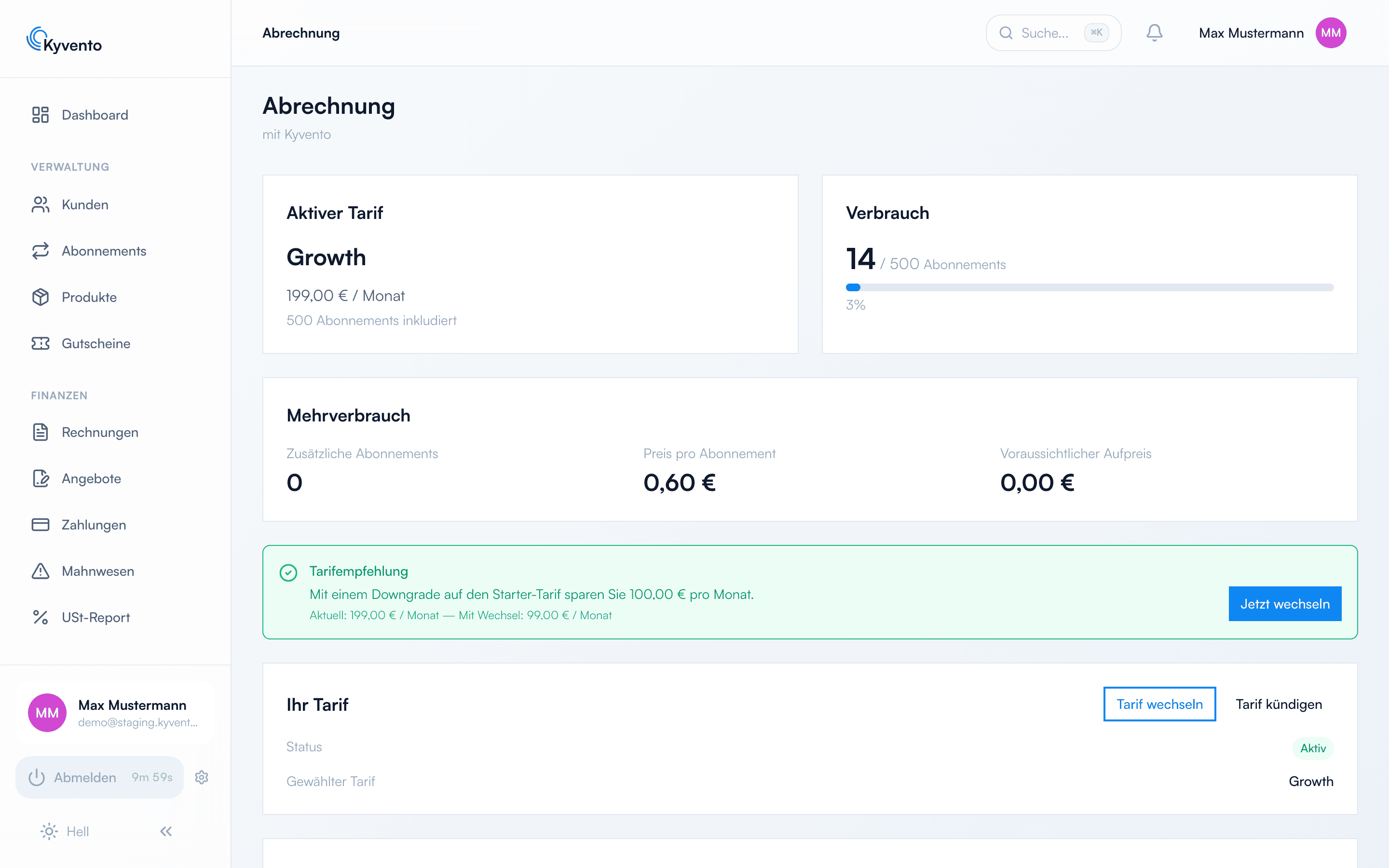
Die Abrechnungs-Seite
Öffnen Sie in der Seitenleiste unter „Konto" den Punkt „Abrechnung". Dort stehen Ihr aktiver Tarif samt Kontingent-Verbrauch, Ihre Zahlungsmethoden und Ihre Rechnungshistorie beieinander.
Eine Karte fehlt anfangs und ist deshalb erwähnenswert: „Nächste Abrechnung (Vorschau)" erscheint erst, sobald Ihr Konto abrechenbar ist und Posten enthält – im reinen Testzeitraum also noch nicht.
Zahlungsmethode hinzufügen
- Klicken Sie im Bereich Zahlungsmethoden auf „Zahlungsmethode hinzufügen".
- Wählen Sie im sicheren Zahlungsformular zwischen Kreditkarte und SEPA-Lastschrift. Die Verarbeitung läuft über unseren Zahlungsdienstleister Stripe – Ihre Zahlungsdaten erreichen Kyvento nie im Klartext.
- Bestätigen Sie mit „Zahlungsmethode bestätigen".
Testphase und Tarifwahl
Ihre Testphase läuft 14 Tage mit eingeschränkten Kontingenten. So geht es danach weiter:
- Buchen Sie über „Tarif wählen" einen Tarif. Mit dieser Bestellung endet die Testphase, und der Betrag wird sofort eingezogen – Einzelheiten unter Kyvento-Tarif wechseln oder kündigen.
- Ohne Tarifwahl gewährt Kyvento nach dem Testzeitraum eine Nachfrist von 3 Tagen und erinnert Sie in dieser Zeit per E-Mail. Die Frist endet am Tagesanfang des vierten Tages nach dem Trial-Ende – Sie haben also mindestens drei volle Kalendertage. Danach wird der Account pausiert.
- Die Pause hebt sich automatisch auf, sobald Sie einen Tarif buchen und die erste Zahlung erfolgreich ist – Ihre Daten bleiben dabei selbstverständlich erhalten.
Nächste Schritte
- Details zu Tarifwechsel, erster Buchung und Nachfrist – siehe Kyvento-Tarif wechseln oder kündigen
- Richten Sie den Zahlungseinzug bei Ihren Endkunden ein – siehe SEPA-Lastschrift einrichten und Kreditkartenzahlungen akzeptieren