Audit-Log und Änderungsverlauf
Überblick
Wer hat wann was geändert? Kyvento beantwortet diese Frage anders, als man es von einer Änderungsliste erwartet: Bei steuerrelevanten Daten wird die Änderung von vornherein verhindert, statt sie nachträglich zu protokollieren. Dieser Artikel zeigt, welche Nachweise Ihnen zur Verfügung stehen und wie Sie sie nutzen.
Änderungsschutz statt Änderungsliste
Finalisierte Belege sind schreibgeschützt und per SHA-256-Prüfsumme gesichert; Korrekturen existieren ausschließlich als eigenständige Stornobelege mit Verweis auf das Original. Der „Änderungsverlauf" einer Rechnung ist damit aus den Belegen selbst vollständig ablesbar – und zwar revisionssicher, weil niemand ihn im Nachhinein anders erzählen kann. Details im Artikel GoBD-konforme Archivierung.
Was Sie direkt einsehen können
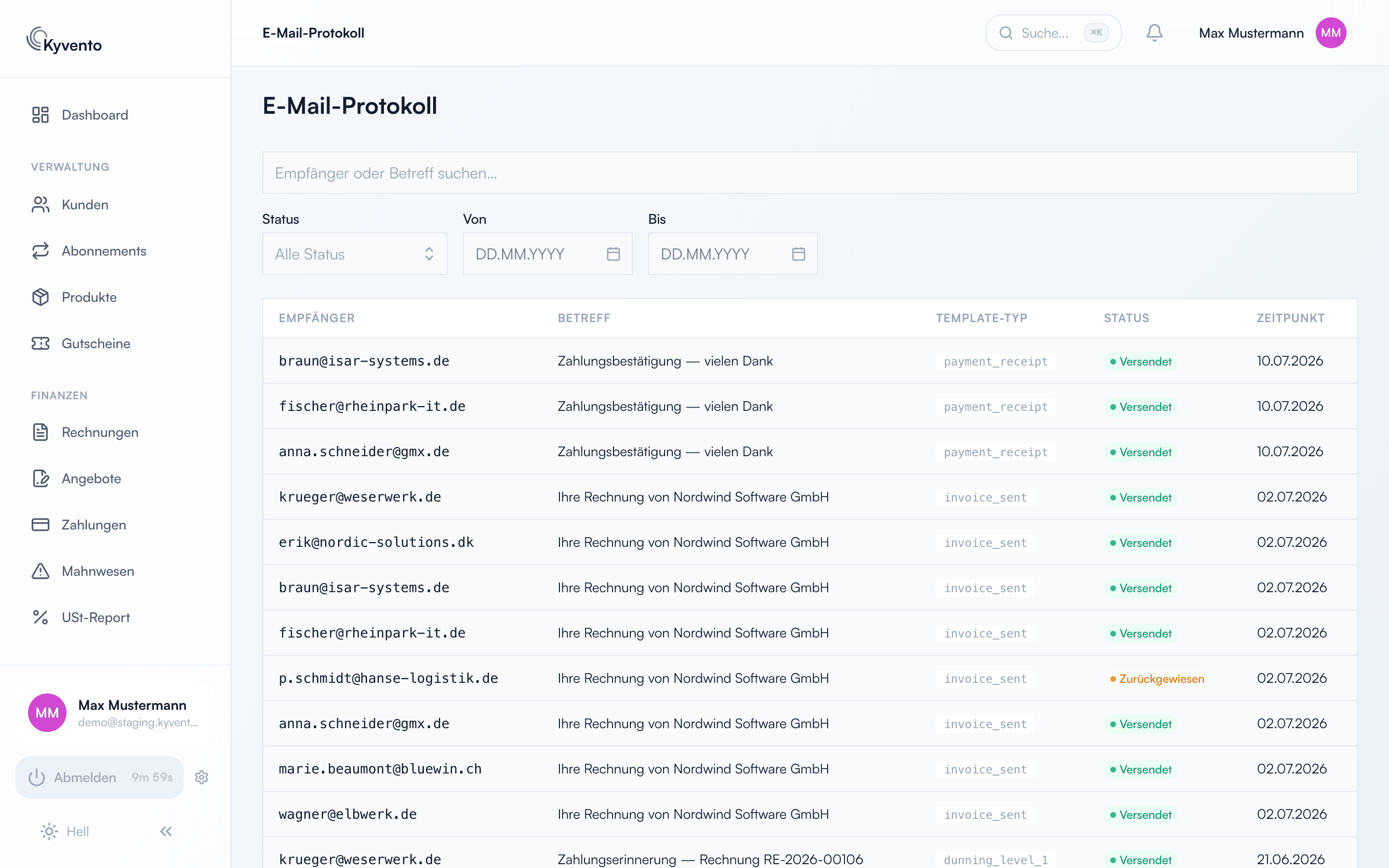
- Das E-Mail-Protokoll (Seitenleiste, Gruppe „System"): jede versendete System-E-Mail mit Empfänger, Betreff und Zeitpunkt – Ihr Nachweis, dass eine Rechnung oder Mahnung tatsächlich hinausging.
- Die Belegkette: Original und Stornobeleg verweisen aufeinander.
- Status und Zeitstempel in den Detailansichten von Abos, Rechnungen und Zahlungen – Beginn, Kündigungsdatum, Zahlungszeitpunkt. Für den Mahnlauf führt die Mahnhistorie jede Stufe mit Datum und Ergebnis.
Das interne Audit-Protokoll
Darüber hinaus zeichnet Kyvento sicherheits- und geschäftsrelevante Ereignisse in einem append-only geführten Audit-Protokoll auf – Anmeldungen, Belegereignisse, Kundenänderungen, Mahnvorgänge und Konfigurationsänderungen. Einmal geschriebene Einträge lassen sich weder ändern noch löschen.
Eine Selbstbedienungs-Ansicht dieses Protokolls gibt es im Account nicht; es dient der Systemsicherheit und der Aufklärung im Support-Fall. Brauchen Sie einen Nachweis, den die oben genannten Ansichten nicht hergeben, wenden Sie sich an den Support.
Was Sie selbst dafür tun können
- Arbeiten Sie mit persönlichen Benutzerkonten statt Sammel-Logins – nur so bleiben Vorgänge einzelnen Personen zuordenbar (siehe Teammitglieder einladen und Berechtigungen verwalten).
- Vergeben Sie Berechtigungen nach dem Minimalprinzip – wer nur lesen muss, braucht keine Vollrechte.
- Aktivieren Sie die Zwei-Faktor-Authentifizierung für alle Konten mit Finanz-Zugriff.
Nächste Schritte
- Unveränderlichkeit und Prüfsummen im Detail – siehe GoBD-konforme Archivierung
- Versand-Nachweise prüfen – siehe Rechnungsversand per E-Mail