Lieferungen verwalten
Überblick
Sobald der Warenversand eingeschaltet ist und ein Abonnement mit einem Versandprodukt abgerechnet wird, erscheinen die geplanten Lieferungen im Bereich „Lieferungen". Dieser Artikel beschreibt die tägliche Arbeit damit: die Zustände einer Lieferung, das Verschieben von Terminen, die Pickliste für Ihren Logistiker und den Rückweg der Sendungsnummern. Die Einrichtung – Schalter, Versandprodukt, Lieferanschrift – steht unter Warenversand einrichten.
Die Lieferungsliste
Die Liste zeigt je Lieferung Termin, Empfänger, Positionen und Zustand; Versanddienstleister und Sendungsnummer kommen dazu, sobald sie gemeldet sind. Sie grenzen nach Zeitraum, Zustand und Produkt ein. Die gewählten Filter bleiben in der Adresszeile erhalten und lassen sich so an Kollegen weitergeben.
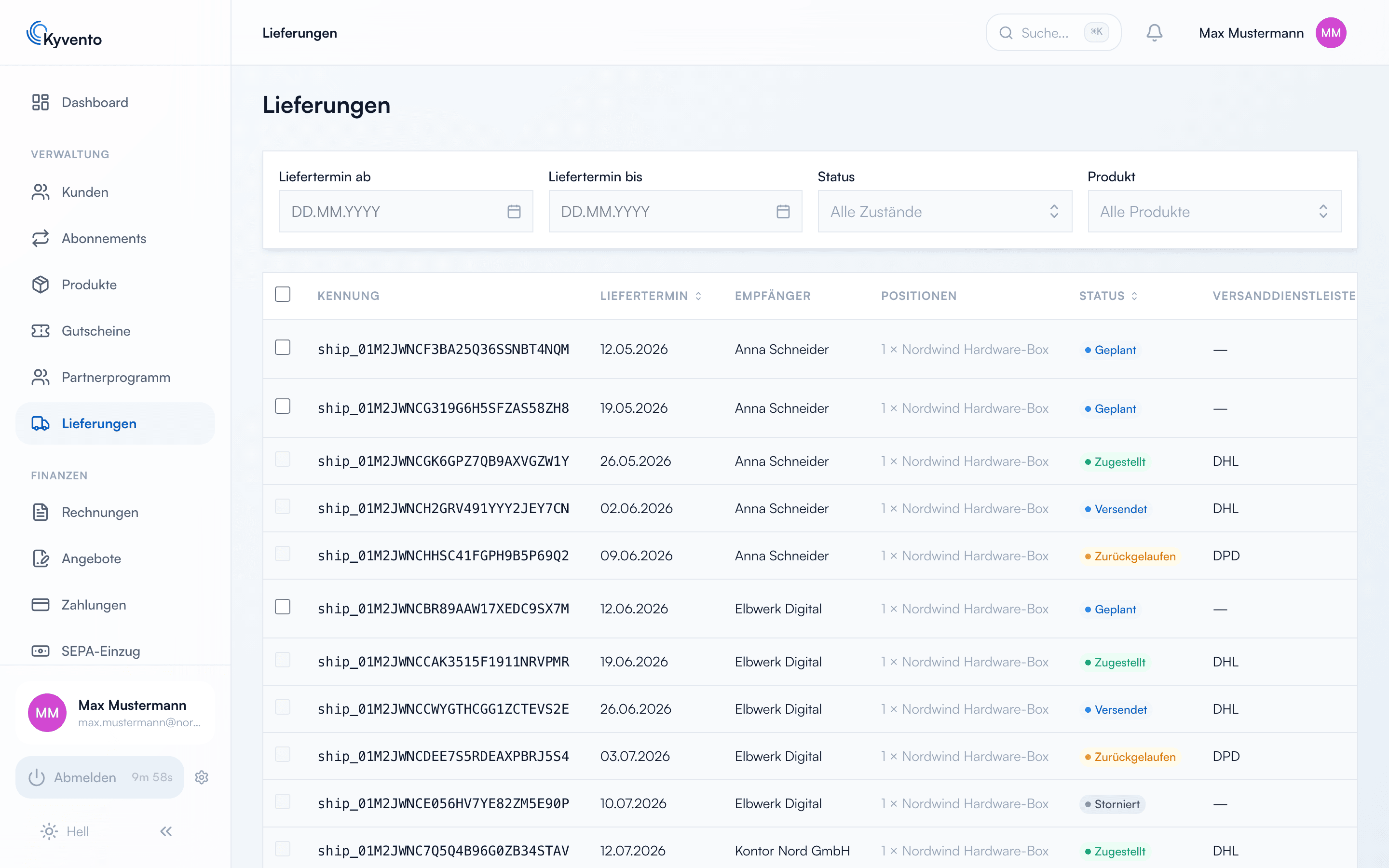
Die Zustände einer Lieferung
Eine Lieferung ist geplant, versendet, zugestellt, storniert oder zurückgelaufen. Nicht jeder Wechsel ist möglich, und das ist der Punkt, an dem Sie vorher überlegen sollten:
- Eine geplante Lieferung wird versendet oder storniert.
- Eine versendete Lieferung lässt sich nicht mehr stornieren – die Ware ist unterwegs. Kommt sie zurück, ist sie ein Rückläufer; sonst wird sie zugestellt, sobald Sie die Zustellung melden.
- Auch eine zugestellte Lieferung kann noch zum Rückläufer werden, etwa bei einem Widerruf.
- Storniert und zurückgelaufen sind Endzustände.
Eine ausgesetzte Lieferung – weil das Abonnement pausiert ist – bleibt geplant und behält ihren Termin. Sie erscheint in der Liste wie jede geplante Lieferung, fehlt aber auf der Pickliste, bis das Abonnement fortgesetzt wird.
Termine verschieben
Bei einer geplanten Lieferung öffnet „Termin ändern" ein Fenster für den neuen Liefertermin. Mehrere Lieferungen wählen Sie über die Kästchen aus und verschieben sie gemeinsam auf einen Termin; was inzwischen versendet ist, bleibt unverändert und wird im Ergebnis einzeln genannt.
Abrechnungstermin und Abo-Periode bleiben dabei unberührt – verschoben wird ausschließlich die Lieferung.
Die Pickliste für Ihren Logistiker
Die Pickliste erzeugen Sie nicht in der Lieferungsliste, sondern unter „Exporte" als Pickliste der Lieferungen. Sie grenzen nach Packtag, Produkt und Zustand ein. Der Packtag berücksichtigt die Vorlaufzeit des Produkts: Eine Lieferung mit Termin am 10. und drei Tagen Vorlauf steht ab dem 7. auf der Liste.
Die Datei enthält je Lieferung die Kennung, den Empfänger mit vollständiger Lieferanschrift und die Positionen mit Menge – alles, was Ihr Logistiker zum Packen braucht. Ausgesetzte Lieferungen fehlen.
Sendungsnummern und Zustände zurückmelden
Den Versand löst Kyvento nicht aus – das tun Sie oder Ihr Logistiker. Was danach mit einer Lieferung geschieht, melden Sie über die API zurück; eine Schaltfläche dafür gibt es in der Lieferungsliste nicht. Zwei Wege stehen offen:
- Einzeln je Lieferung: Sie setzen den neuen Zustand und bei Bedarf Sendungsnummer und Versanddienstleister.
- Als Datei: Ihr Logistiker ergänzt in der Pickliste je Lieferung die Sendungsnummer, optional den Versanddienstleister, und gibt sie zurück. Kyvento zeigt vorher, was zugeordnet wird und was nicht, mit Grund je abgelehnter Zeile, und setzt die Lieferungen dann in einem Zug auf „Versendet". Bricht der Lauf ab, wird keine Zeile geschrieben; dieselbe Datei ein zweites Mal einzuspielen ändert nichts.
Beim Übergang auf „Versendet" hält Kyvento die Lieferanschrift fest, an die tatsächlich geliefert wurde. Wie Sie API-Aufrufe absetzen, steht unter API-Dokumentation und Beispiele.
Webhooks
Für jeden Schritt einer Lieferung – angelegt, versendet, zugestellt, storniert, zurückgelaufen – sendet Kyvento ein eigenes Webhook-Ereignis an Ihr Lagersystem, solange der Warenversand eingeschaltet ist. Wie Sie Ereignisse abonnieren, steht unter Webhooks konfigurieren.
Nächste Schritte
- Schalter, Versandprodukt und Lieferanschrift – siehe Warenversand einrichten
- Zugang zur API einrichten – siehe API-Zugang einrichten und API-Key erstellen