Teammitglieder einladen und Berechtigungen verwalten
Überblick
Holen Sie Ihr Team an Bord: Unter „Einstellungen" → Gruppe „Team" → „Mitarbeiter" laden Sie Kollegen ein und steuern über Rollen, worauf jede Person zugreifen darf.
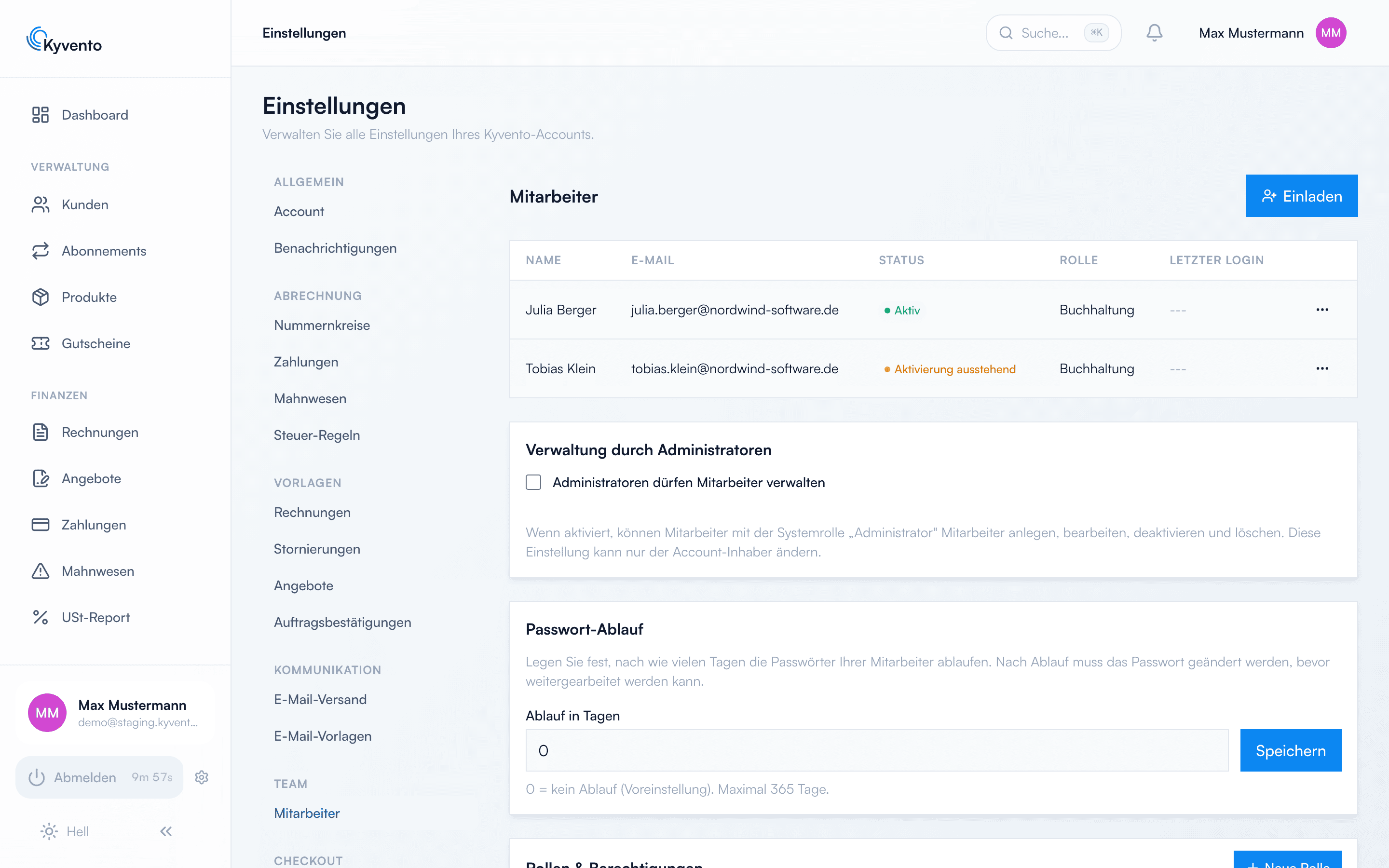
Mitarbeiter einladen
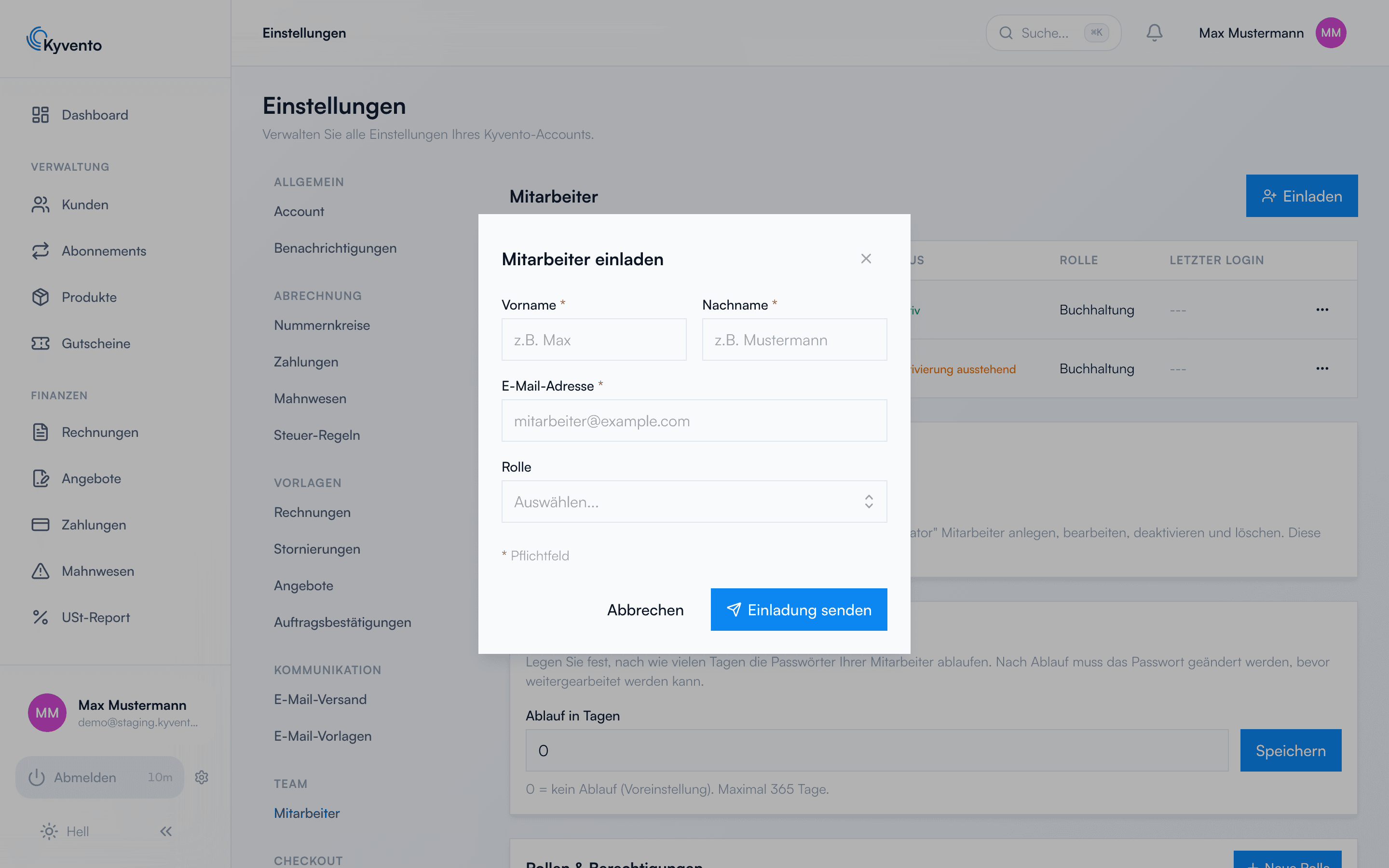
Über „Einladen" geben Sie Name, E-Mail-Adresse und Rolle ein und senden die Einladung ab. Die Person erhält eine Aktivierungsmail und vergibt ihr Passwort selbst; bis dahin steht sie auf „Ausstehend". Der Aktivierungslink gilt 7 Tage – danach senden Sie die Mail einfach erneut.
Die Rollen
Kyvento bringt sechs Rollen mit, die sich in ihrer Stoßrichtung unterscheiden:
- Administrator – Vollzugriff auf nahezu alle Bereiche
- Vollzugriff – operativ wie Administrator, ohne die internen Bereiche
- Mitarbeiter – das Tagesgeschäft rund um Kunden, Rechnungen und Abos
- Buchhalter – Finanzfokus: Abrechnung, Mahnwesen, Zahlungen, Steuerregeln
- Support – Kundenkontakt, mit lesendem Blick auf die Finanzdaten
- Nur Lesen – Einsicht ohne Änderungen
Welche Bereiche eine Rolle im Einzelnen öffnet, zeigt die Liste „Rollen & Berechtigungen" auf derselben Seite – dort steht die vollständige und jeweils aktuelle Matrix. Reicht keine der sechs, legen Sie als Account-Inhaber über „Neue Rolle" eine eigene an und wählen je Bereich zwischen „Kein Zugriff", „Lesen" und „Vollzugriff".
Zwei Grenzen, die sich nicht verschieben lassen
- Die Mitarbeiterverwaltung lässt sich nie an eine eigene Rolle delegieren. Sie bleibt beim Account-Inhaber – und, wenn Sie die Option „Administratoren dürfen Mitarbeiter verwalten" einschalten, zusätzlich bei Administratoren. Diese Option kann nur der Account-Inhaber ändern.
- Der Account-Inhaber selbst kann von niemandem verändert werden.
Wie viele Plätze Ihr Tarif umfasst
Jeder Tarif bringt eine feste Zahl an Nutzerplätzen mit; die Mitarbeiter-Seite zeigt über der Liste, wie viele davon belegt sind. Mitgezählt wird jeder aktive Zugang – Ihr eigener als Account-Inhaber eingeschlossen – sowie jede noch offene Einladung. Deaktivierte Mitarbeiter belegen keinen Platz.
Sind alle Plätze belegt, lässt sich niemand mehr einladen. Sie haben dann zwei Wege: einen nicht mehr benötigten Zugang deaktivieren – oder in den nächstgrößeren Tarif wechseln. Wie viele Plätze die einzelnen Tarife umfassen, steht auf der Tarifseite und in Ihrer Abrechnung.
Beim Tarifwechsel nach unten
Ein Downgrade wird abgelehnt, solange mehr Nutzer aktiv sind, als der Zieltarif zulässt; die Meldung nennt beide Zahlen. Deaktivieren Sie zuerst die überzähligen Zugänge. Das ist Absicht – andernfalls würden Mitarbeiter beim Wechsel unangekündigt ausgesperrt.
Geht der Wechsel durch, greift das kleinere Limit sofort – nicht erst zum Periodenende, an dem der Downgrade preislich wirksam wird. Bereits angelegte Zugänge bleiben bestehen; neue Einladungen und die Reaktivierung deaktivierter Mitarbeiter richten sich aber ab sofort nach dem Zieltarif. Deshalb verlangt die Downgrade-Bestätigung dafür ein ausdrückliches Häkchen.
Passwort-Ablauf
Unter „Weitere Einstellungen" legen Sie fest, nach wie vielen Tagen die Passwörter Ihrer Mitarbeiter ablaufen; danach muss das Passwort geändert werden, bevor weitergearbeitet werden kann. Voreingestellt ist 0 – also kein Ablauf. Setzen Sie den Wert nur, wenn Ihre Sicherheitsvorgaben es verlangen: Ein abgelaufenes Passwort hält den Mitarbeiter so lange auf, bis er ein neues vergeben hat.
Mitarbeiter deaktivieren oder löschen
Über das Menü neben jedem Mitarbeiter lassen sich Zugänge jederzeit deaktivieren (Login gesperrt, Daten bleiben) oder löschen.
Nächste Schritte
- Sichern Sie die Accounts Ihres Teams – siehe Zwei-Faktor-Authentifizierung aktivieren