Hosted Pages einrichten
Überblick
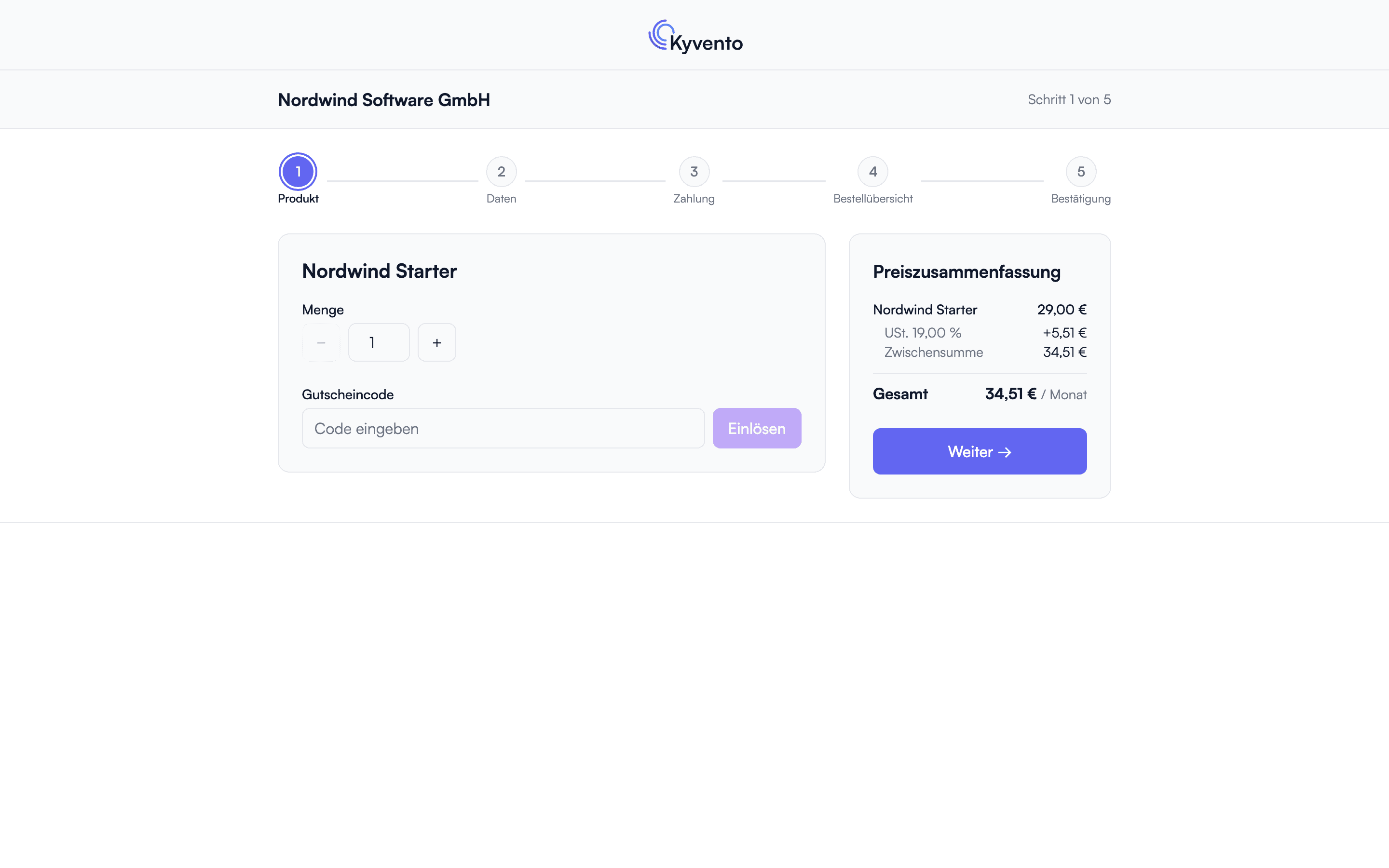
Mit den Hosted Pages verkaufen Sie Ihre Abos ohne eine Zeile eigenen Code: Kyvento stellt eine fertige Produktübersicht und einen mehrstufigen Checkout bereit – Sie verlinken nur noch. Dieser Artikel zeigt, wo die Links herkommen und welche Einstellungen Sie vor dem ersten Verkauf treffen müssen.
Der Checkout-Link
Jedes aktive Produkt hat eine eigene Checkout-Adresse nach dem Muster …/checkout/ihr-account-slug/product/produkt-slug – ausgenommen Add-ons, die nur zusammen mit einem Hauptprodukt buchbar sind. Am schnellsten kommen Sie über die Produkt-Detailseite dorthin: „Weitere Aktionen" → „Checkout" öffnet die Seite. Diesen Link setzen Sie auf Ihre Website, in E-Mails oder Anzeigen.
Zusätzlich gibt es eine Produkt-Auswahlseite, die alle aktiven Produkte listet – sie ist die Startseite unter Ihrem Account-Slug. Schalten Sie sie in den Einstellungen ab, wenn Kunden nur über direkte Produktlinks bestellen sollen; die Startseite liefert dann eine 404-Seite, die Produktlinks funktionieren weiter.
Impressum und Datenschutz: Ihre Pflicht gegenüber den Kunden
Gegenüber Ihren Endkunden schulden Sie die Anbieterkennzeichnung (§ 5 DDG) und die Datenschutzinformation (Art. 13 DSGVO) – auch auf den Seiten, die Kyvento für Sie ausliefert. Hinterlegen Sie deshalb die Adressen Ihres Impressums und Ihrer Datenschutzerklärung: Beide zeigen auf Seiten Ihrer eigenen Website, Kyvento verlinkt sie im Fußbereich von Checkout und Kundenportal. Kyvento prüft nicht, ob die beiden Adressen hinterlegt sind – Checkout und Kundenportal laufen auch ohne sie, die Pflicht gegenüber Ihren Kunden bleibt aber bei Ihnen.
Zwei weitere rechtliche Adressen wirken an anderer Stelle:
- Die AGB-URL erscheint nicht im Fußbereich, sondern hinter der Zustimmungs-Checkbox im Bestellschritt. Ohne sie lässt sich außerdem das Direkt-Buchen im Kundenportal nicht aktivieren (§ 312j BGB).
- Die Widerrufsbelehrung-URL ist optional. Ist sie hinterlegt, verlinkt der Checkout sie in einer Pflicht-Checkbox, die nur Privatkunden zu sehen bekommen.
Tragen Sie die rechtlichen Adressen ein, bevor Sie den ersten Checkout-Link verschicken.
Wer bei Ihnen bestellen darf
Unter Einstellungen → „Hosted Pages" (Gruppe „Checkout") legen Sie mit „Verkauf an" fest, ob Privatkunden, Geschäftskunden oder beide bestellen dürfen. Die Wahl wirkt weiter, als es aussieht: auf die Steuerlogik (Reverse-Charge), auf das Widerrufsrecht und auf die Anrede in Mails und Rechnungen.
Im Abschnitt „Länder" schränken Sie ein, in welche Länder Sie verkaufen. Ohne Auswahl steht Ihr Checkout allen Ländern offen – das ist die Voreinstellung und selten die richtige, wenn Sie physisch liefern oder steuerlich nur bestimmte Märkte abgedeckt haben.
Formularfelder – mit einer Nebenwirkung
Sie bestimmen je Feld, ob es im Checkout erscheint und ob es Pflicht ist. Dieselbe Auswahl gilt jedoch auch für das Profil im Kundenportal: Was Sie hier ausblenden, sehen Ihre Kunden auch dort nicht mehr. Felder, die bereits einen Wert tragen, bleiben im Portal schreibgeschützt sichtbar.
Welche Felder Sie besser stehen lassen, steht in Checkout-Flow optimieren.
Sprache
Der Checkout spricht Deutsch und Englisch. Die Sprache steuern Sie pro Link über den Parameter ?locale=de bzw. ?locale=en – ohne Parameter wählt Kyvento automatisch (zuletzt genutzte Sprache, Account-Sprache, Browser-Sprache).
Empfohlene Einrichtung
- Rechtliche Seiten-URLs hinterlegen – Kyvento prüft sie nicht, Ihre Kunden brauchen sie trotzdem.
- Verkaufssegment und Länder festlegen.
- Design an Ihre Marke anpassen – siehe White-Label Checkout: Design anpassen.
- Einen Testkauf im eigenen Checkout durchspielen, am besten mit einem Testprodukt.
- Optional die eigene Domain aufschalten – siehe Eigene Domain für Checkout nutzen.
Nächste Schritte
- Farben, Schrift und Logo – siehe White-Label Checkout: Design anpassen
- Die fünf Schritte aus Kundensicht – siehe Checkout-Flow optimieren