Account erstellen und einrichten
Überblick
Dieser Artikel zeigt, wie Sie Ihren Kyvento-Account anlegen, Ihre E-Mail-Adresse bestätigen und die wichtigsten persönlichen Einstellungen vornehmen – vom Profil bis zur Anmeldesicherheit.
Account registrieren
Die Registrierung erfolgt unter app.kyvento.com/register. Neben Firmenname, Land, Ihrem Namen und der Anmelde-E-Mail vergeben Sie ein Passwort mit mindestens 12 Zeichen.
Zwei Häkchen sind Pflicht, und sie sind bewusst getrennt:
- die Zustimmung zu AGB und Auftragsverarbeitungsvertrag – eine Zustimmung zu Vertragstexten. Der Auftragsverarbeitungsvertrag gehört dazu, weil Kyvento die Daten Ihrer eigenen Kunden in Ihrem Auftrag verarbeitet (Art. 28 DSGVO).
- die Unternehmer-Bestätigung („Ich handle als Unternehmer im Sinne von § 14 BGB … und nicht als Verbraucher.") – eine Angabe über Sie selbst. Kyvento richtet sich ausschließlich an Unternehmer.
Ohne beide Häkchen bleibt „Account erstellen" inaktiv; der Server weist eine Anmeldung ohne sie ebenfalls ab. Die Datenschutzerklärung erscheint als Hinweis mit Link, nie als Häkchen – sie ist eine Information, keine Vereinbarung.
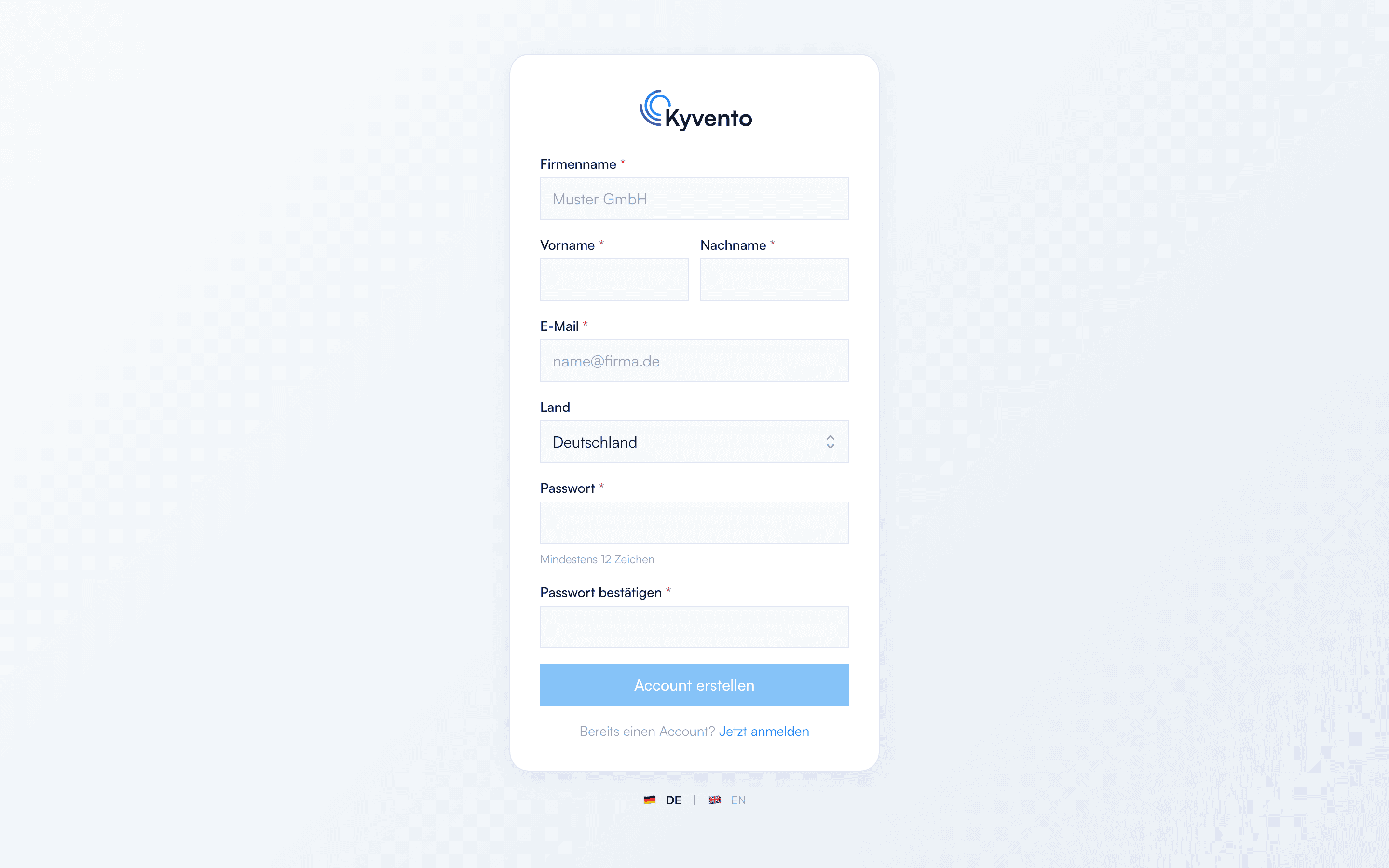
Die Person, die den Account registriert, wird automatisch Account-Inhaber mit vollen Rechten. Die Inhaberschaft lässt sich später bei Bedarf übertragen.
Ihre Rechtsdokumente im Konto
Unter Einstellungen → „Recht" sehen Sie jederzeit, welchen Fassungen Ihr Konto zugestimmt hat – mit Datum und je Dokument abrufbar –, daneben die aktuell geltenden Fassungen. Jedes Dokument trägt eine eigene Versionsnummer: Wird nur der Auftragsverarbeitungsvertrag neu gefasst, springen die AGB nicht scheinbar mit.
Der Nachweis wird in der Sprache festgehalten, in der die Erklärungen bei der Registrierung angezeigt wurden, und im Wortlaut nicht nachträglich übersetzt – er ist der Beleg.
Im selben Bereich finden Sie einen Textbaustein für Ihre eigene Datenschutzerklärung zum Herunterladen. Ihre Endkunden müssen erfahren, dass Sie Kyvento als Auftragsverarbeiter einsetzen; den Abschnitt können Sie unverändert übernehmen.
E-Mail-Adresse bestätigen
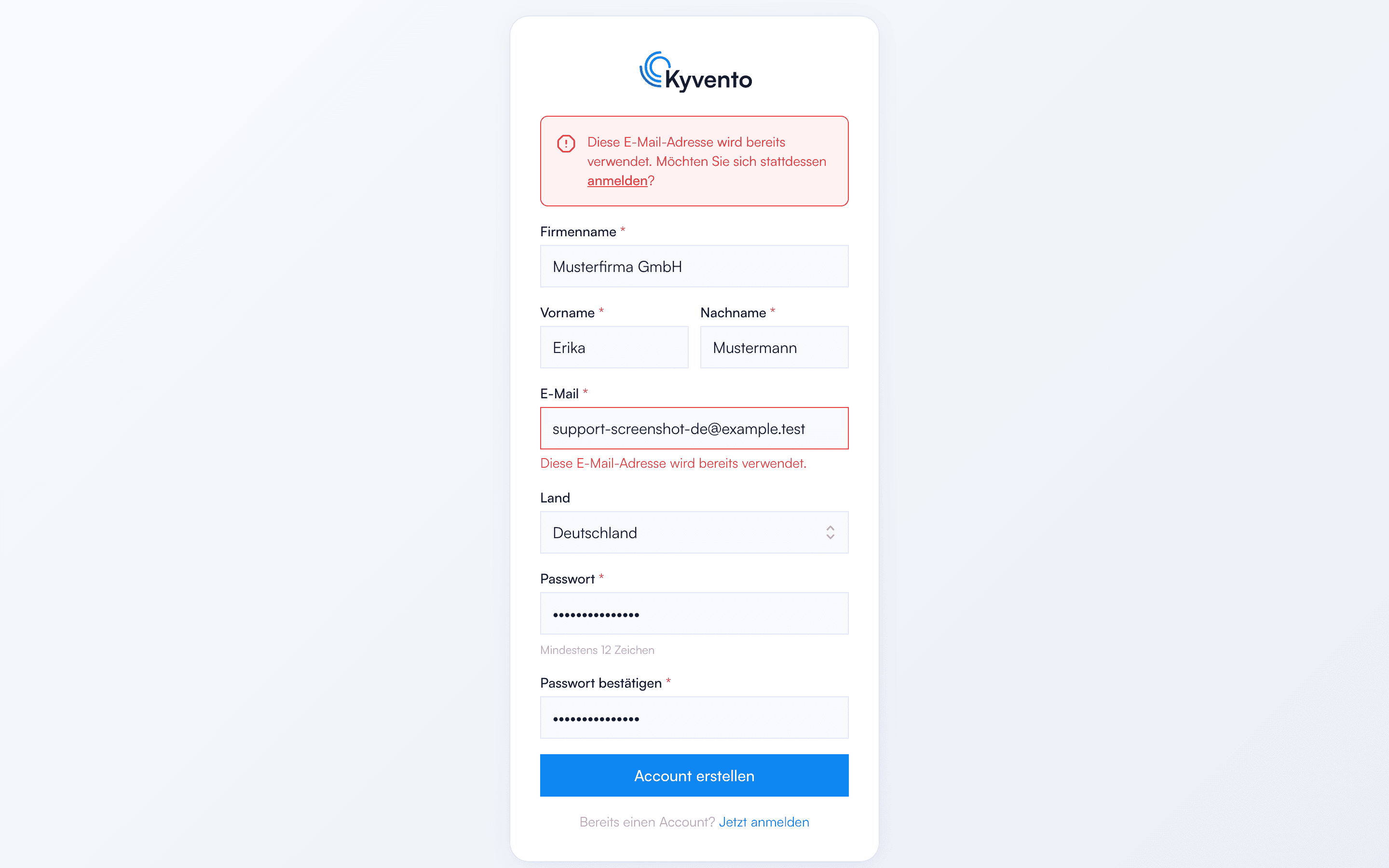
Nach der Registrierung senden wir Ihnen eine Bestätigungsmail. Erst nach dem Klick auf den Bestätigungslink können Sie sich anmelden. Über den Button „Bestätigungsmail erneut senden" fordern Sie bei Bedarf eine neue E-Mail an – aus Sicherheitsgründen frühestens alle zwei Minuten.
Erster Login und Einrichtung
Nach dem ersten Login begrüßt Sie das Dashboard mit einem Willkommen-Dialog („Willkommen bei Kyvento!") und den Schaltflächen „Später einrichten" und „Einrichtung starten". Erst „Einrichtung starten" öffnet den Einrichtungsassistenten, der Sie durch Firmendaten, Einstellungen und Tarifwahl führt. Details dazu finden Sie in der Willkommen bei Kyvento: Schnellstart-Anleitung.
Persönliches Profil anpassen
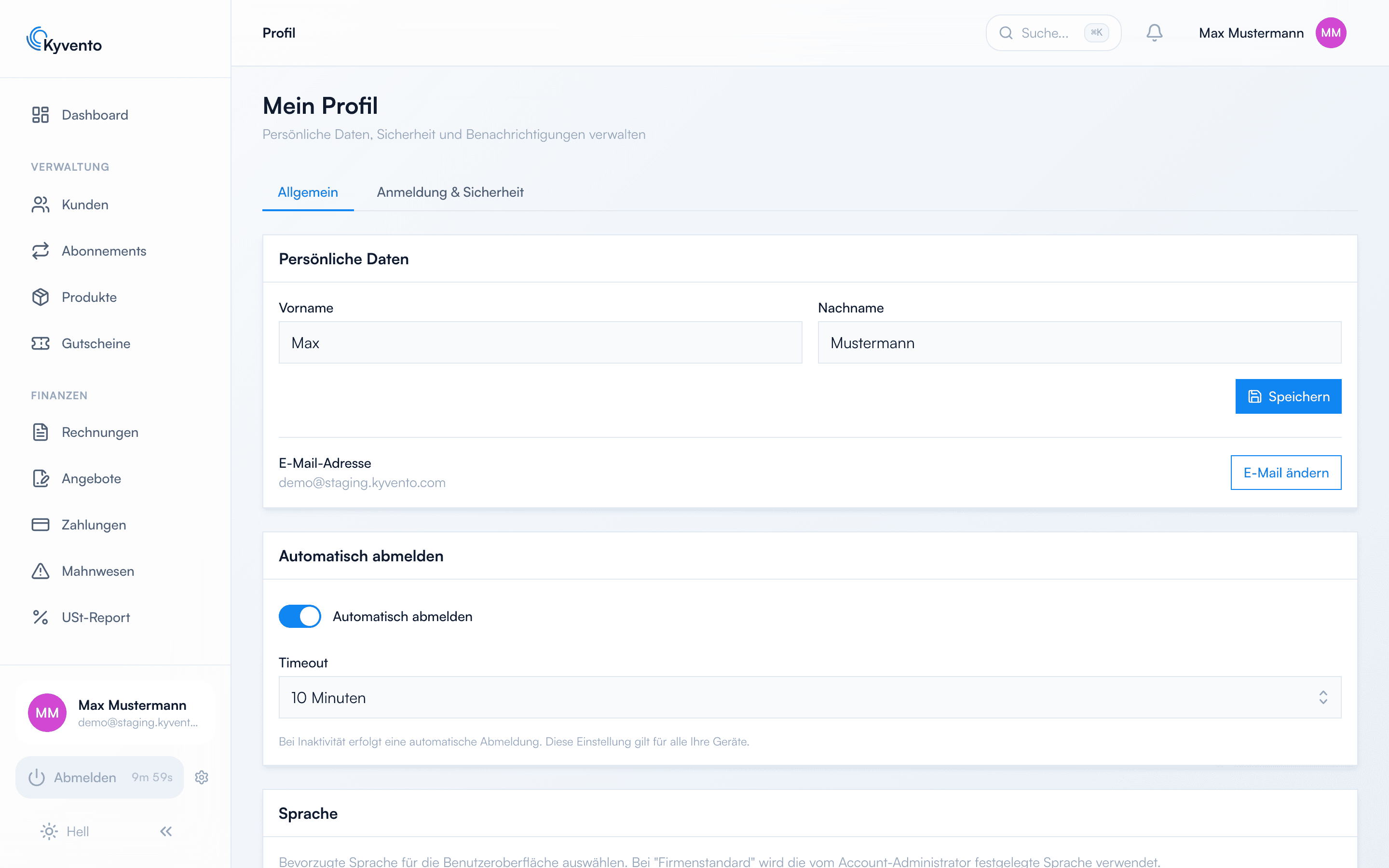
Ihre persönlichen Einstellungen erreichen Sie über den Nutzerbereich in der Seitenleiste unter „Mein Profil". Im Tab „Allgemein" pflegen Sie Ihren Namen und Ihre E-Mail-Adresse – eine Änderung der Adresse bestätigen Sie per Verifizierungsmail. Daneben stellen Sie dort ein, nach welcher Zeit Sie automatisch abgemeldet werden und in welcher Sprache Sie die Oberfläche sehen möchten.
Passwort und Anmeldesicherheit
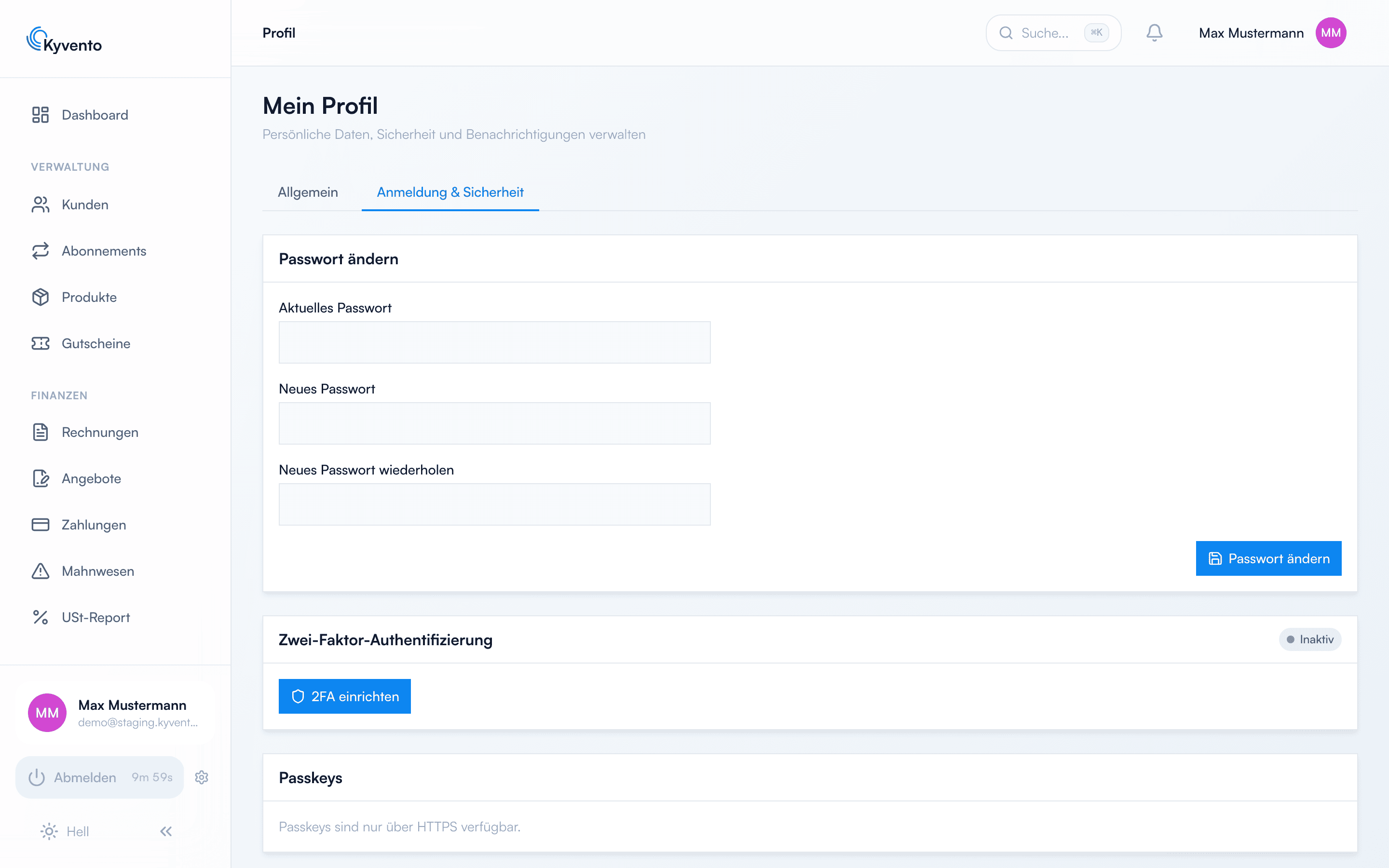
Im Tab „Anmeldung & Sicherheit" ändern Sie Ihr Passwort. Neue Passwörter brauchen standardmäßig mindestens 12 Zeichen mit Groß- und Kleinbuchstaben, Ziffer und Sonderzeichen; diese Richtlinie ist je Account konfigurierbar. Bei der Registrierung selbst prüft Kyvento nur die Mindestlänge von 12 Zeichen – die strengeren Regeln greifen erst bei späteren Passwortwechseln.
Im selben Tab richten Sie Zwei-Faktor-Authentifizierung und Passkeys ein und sehen Ihre aktiven Sitzungen. Wir empfehlen, die Zwei-Faktor-Authentifizierung direkt nach der Einrichtung zu aktivieren; die Anleitung dazu steht in Zwei-Faktor-Authentifizierung aktivieren.
Nur der Account-Inhaber findet hier zusätzlich „Inhaberschaft übertragen".
Nächste Schritte
- Hinterlegen Sie Ihre Firmendaten – siehe Unternehmensdaten und Steuerinformationen pflegen
- Laden Sie Kollegen ein – siehe Teammitglieder einladen und Berechtigungen verwalten