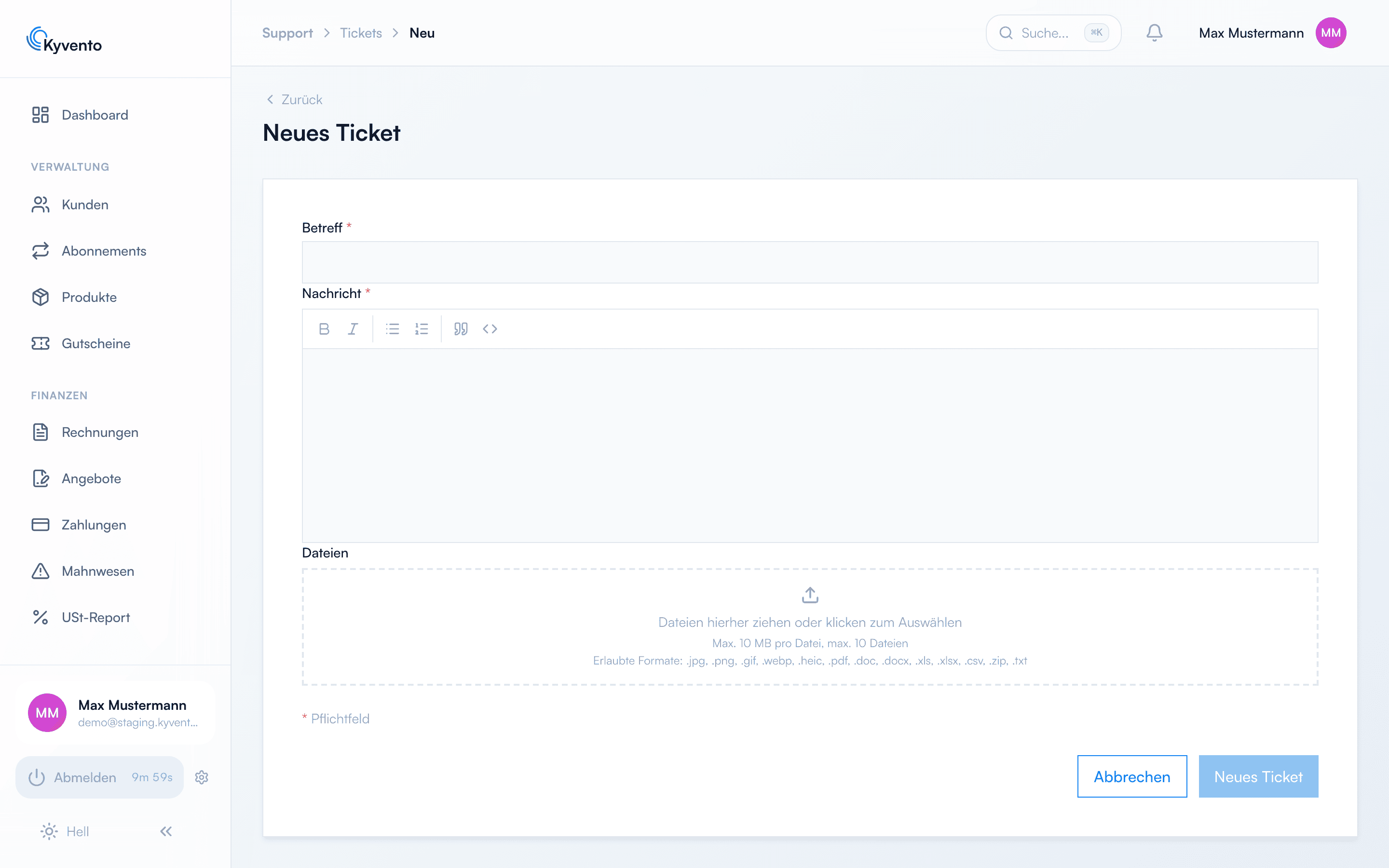
Fragen, Probleme oder Anregungen? Unser Support-Team erreichen Sie direkt aus der App über das integrierte Ticket-System – inklusive Dateianhängen und Benachrichtigung bei neuen Antworten.
Ein Ticket erstellen
Öffnen Sie in der Seitenleiste unter „Konto" den Punkt „Support".
Klicken Sie auf „Neues Ticket".
Beschreiben Sie Ihr Anliegen mit Betreff und Nachricht. Screenshots oder Dokumente hängen Sie per Drag-and-drop an; der Dialog nennt die zulässigen Formate und Größen.
Klicken Sie auf „Ticket absenden" und bestätigen Sie die Rückfrage. Möchten Sie später weiterschreiben, sichern Sie den Text stattdessen mit „Entwurf speichern"; Anhänge speichert der Entwurf nicht mit – die fügen Sie vor dem Absenden hinzu.
Das Formular für ein neues Ticket
So läuft die Antwort
Sobald im Ticket eine neue Antwort eingeht, erhalten Sie eine Mitteilung in der App. Für ein einzelnes Ticket lässt sie sich im Ticket selbst stummschalten.
Bei Tickets, die in der App angelegt werden, ist die E-Mail zu neuen Antworten zunächst ausgeschaltet. Einschalten können Sie sie für ein einzelnes Ticket im Ticket selbst mit „Per E-Mail über neue Antworten benachrichtigen" oder für alle Tickets Ihres Accounts in der Ticketübersicht mit „Immer per E-Mail über neue Antworten informieren". Beide Einstellungen gelten nur für Sie persönlich – andere Nutzer Ihres Accounts entscheiden selbst.
Im Ticket-Verlauf antworten Sie direkt – oder schließen das Anliegen mit „Antworten und Ticket schließen" in einem Schritt ab.
Ein geschlossenes Ticket lässt sich von Ihnen nicht wieder öffnen – der Schließen-Dialog weist darauf hin: „Danach ist keine weitere Antwort mehr möglich." Kommt das Thema doch noch einmal auf, erstellen Sie ein neues Ticket.
Tipps für schnelle Hilfe
Beschreiben Sie, was Sie erwartet haben und was stattdessen passiert ist.
Nennen Sie betroffene Objekte konkret – etwa die Rechnungsnummer oder den Kundennamen.
Ein Screenshot sagt oft mehr als tausend Worte.
Wenn Sie sich nicht anmelden können
Sollte Ihr Zugang gesperrt sein und der Weg ins Ticket-System dadurch versperrt, erreichen Sie uns per E-Mail an support@kyvento.com.
Nächste Schritte
Viele Antworten finden Sie direkt hier im Support-Bereich – nutzen Sie die Suche am Seitenanfang