Gutschriften und Stornierungen
Überblick
Fehlerhafte Rechnung, berechtigte Reklamation, Kulanz: In Kyvento korrigieren Sie Rechnungen GoBD-konform über Storno-Belege – niemals durch Ändern oder Löschen einer finalisierten Rechnung. Wie der Kunde sein Geld zurückbekommt, entscheiden Sie beim Storno.
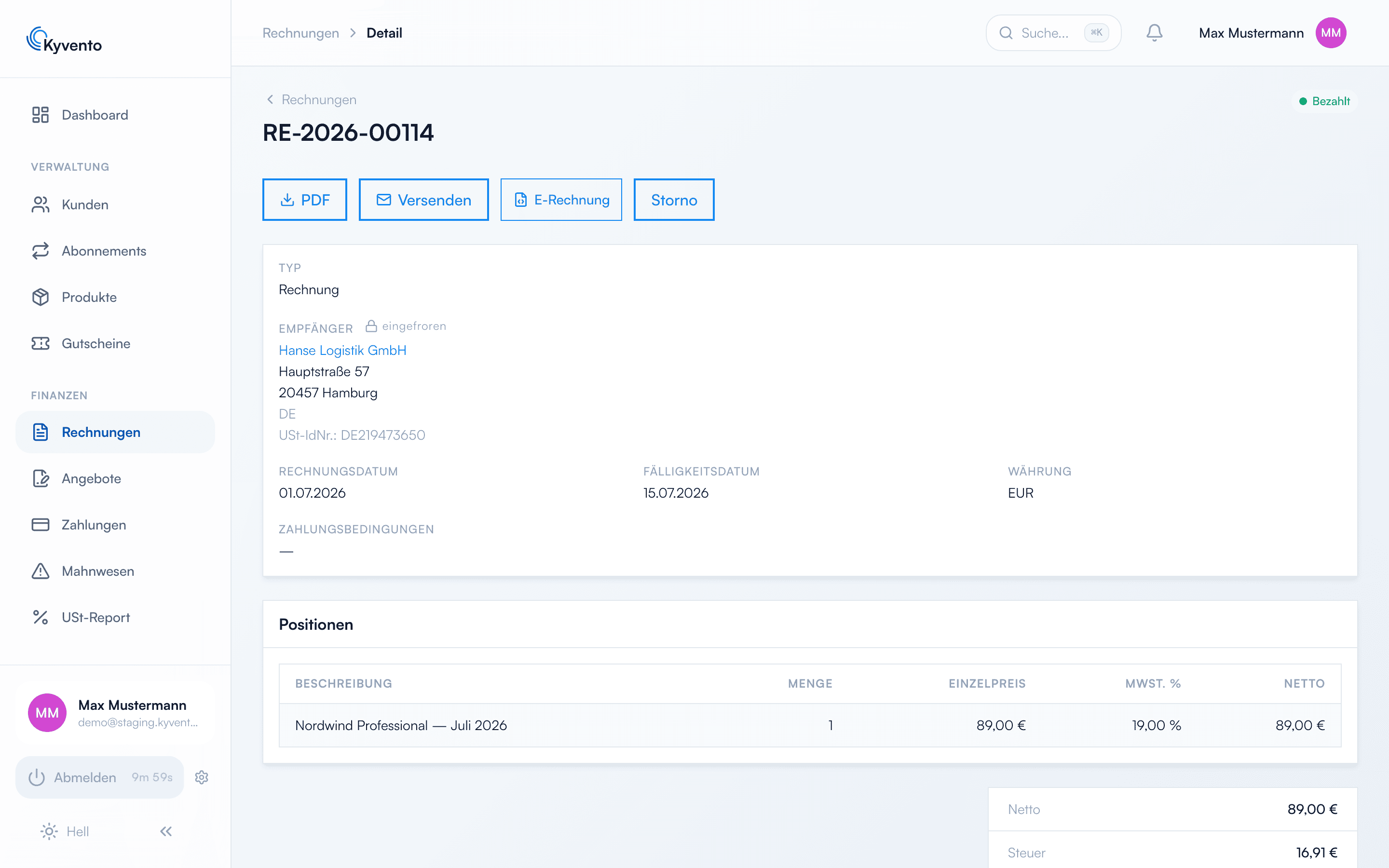
Storno erstellen
Auf der Rechnungs-Detailseite starten Sie über „Storno". Was dann möglich ist, hängt davon ab, ob schon Geld geflossen ist:
- Unbezahlte Rechnung – nur Vollstorno. Beleg erzeugen, fertig: Die Forderung ist neutralisiert, das Mahnwesen stoppt für diese Rechnung.
- (Teil-)bezahlte Rechnung – Vollstorno oder Teilstorno über einzelne Positionen oder über das Feld „Freier Betrag", dazu die Wahl der Erstattungsmethode.
Kyvento erzeugt dabei einen eigenständigen Storno-Beleg mit eigenem Nummernkreis und eigener Vorlage; die Originalrechnung bleibt unverändert erhalten und wird mit dem Storno verknüpft.
Läuft gerade ein manueller Einzugsversuch auf der Rechnung, verlangt Kyvento erst dessen Abschluss – sonst könnten Storno und Zahlung sich überholen.
Die Erstattungsmethode: die entscheidende Wahl
Bei einer bezahlten Rechnung fragt der Storno-Dialog nach der „Erstattungsmethode". Sie bestimmt, ob Kyvento Geld bewegt oder nur bucht:
- „Kundenguthaben erhöhen" – der Betrag wandert aufs Guthabenkonto des Kunden und verrechnet sich mit den nächsten Rechnungen. Ideal bei laufenden Abos.
- „Manuelle Erstattung" – Kyvento bucht nur die Korrektur; überweisen müssen Sie selbst. Das ist auch der richtige Weg, wenn Sie das Geld bereits außerhalb von Kyvento zurückgezahlt haben.
- „Erstattung über Zahlungsanbieter" – Kyvento stößt die Rückbuchung tatsächlich bei Stripe, Unzer oder PayPal an. Nur wählen, wenn das Geld noch nicht zurückgeflossen ist.
Ein versehentlicher Storno lässt sich über „Storno widerrufen" rückgängig machen – inklusive Rückabwicklung einer Guthaben-Erstattung.
Fremdwährung: kein Guthaben möglich
Lautet die Rechnung nicht auf Ihre Kontowährung, steht „Kundenguthaben erhöhen" nicht zur Verfügung: Kundenguthaben wird ausschließlich in der Kontowährung geführt, und ein Guthaben in der einen Währung kann eine Forderung in einer anderen nicht ausgleichen. Kyvento weist den Storno dann ab und verweist auf die Erstattung über das Zahlungsmittel des Kunden. Wählen Sie in diesem Fall „Erstattung über Zahlungsanbieter" oder „Manuelle Erstattung".
Warum es kein Gutschrift-Dokument gibt
Einen eigenen Belegtyp für Gutschriften führt Kyvento bewusst nicht – die steuerlich korrekte kaufmännische Gutschrift ist der Storno-Beleg. Wer nach einer Gutschrift sucht, sucht also den Storno.
Für Kulanz ohne Rechnungsbezug nutzen Sie stattdessen das Kundenguthaben direkt am Kunden – „Guthaben aufladen" für eine Gutschrift, „Guthaben korrigieren" für eine nachträgliche Berichtigung.
Wie Kundenguthaben verrechnet wird
Guthaben zieht Kyvento ab, sobald eine Rechnung finalisiert wird – die ältesten Guthabenposten zuerst. Zwei Folgen daraus überraschen regelmäßig:
- Eine bereits offene Rechnung wird nicht nachträglich verrechnet. Wer Guthaben auflädt, nachdem die Rechnung entstanden ist, muss sie auf anderem Weg ausgleichen.
- Guthaben ist kein Geld auf einem Konto, sondern eine Verrechnungsposition. Ausgezahlt wird es nicht.
- Eine Rechnung, auf die verrechnet wird, ist sofort fällig und trägt kein Zahlungsziel – warum das so sein muss, steht in Zahlungsfristen und Fälligkeiten.
Nächste Schritte
- Zahlungseingänge und Guthaben im Alltag – siehe Zahlungen manuell verbuchen
- Storno-Belege gestalten – siehe Rechnungsdesign anpassen