Zahlungen manuell verbuchen
Überblick
Nicht jede Zahlung läuft über einen Zahlungsanbieter: Überweisungen, Barzahlungen oder Direktzahlungen verbuchen Sie in Kyvento von Hand – auch als Teilzahlung.
Zahlung erfassen
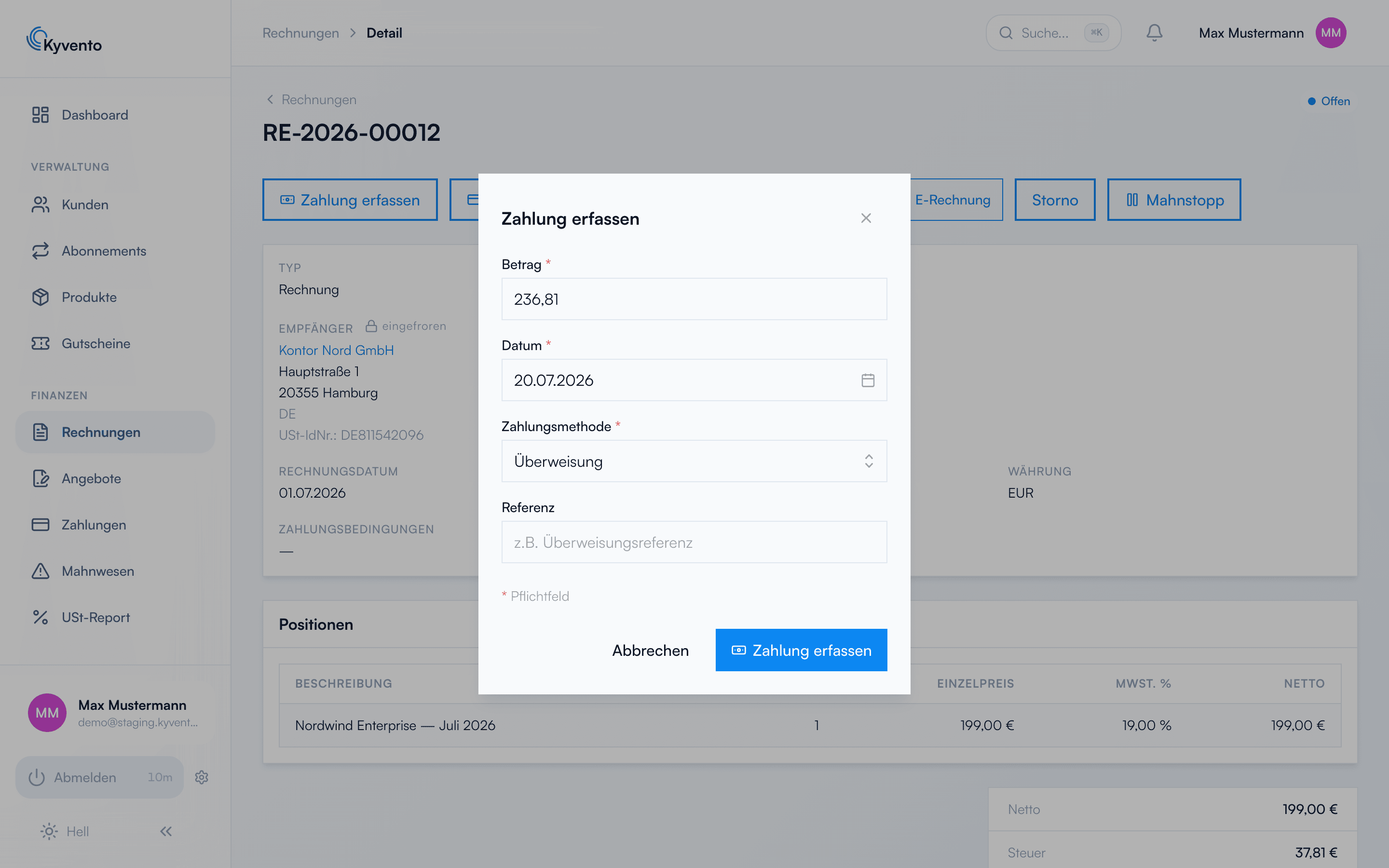
Öffnen Sie die Rechnung und klicken Sie auf „Zahlung erfassen". Der Betrag ist mit dem offenen Restbetrag vorbelegt, das Datum mit heute; für eine Teilzahlung ändern Sie den Betrag einfach. Als Zahlungsart ist die Überweisung voreingestellt, und in das Referenzfeld gehört sinnvollerweise der Verwendungszweck vom Kontoauszug – daran erkennen Sie später, welcher Eingang zu welcher Rechnung gehörte.
Teilzahlung und Überzahlung
- Ein Betrag unter dem offenen Rest setzt die Rechnung auf „Teilbezahlt" – der Restbetrag bleibt fällig und läuft normal weiter, das Mahnwesen eingeschlossen.
- Die vollständige Zahlung setzt die Rechnung auf „Bezahlt" und stoppt alle Erinnerungen.
- Mehr als den offenen Rest nimmt Kyvento nicht an. Das schützt vor Tippfehlern. Eine echte Überzahlung buchen Sie als Kundenguthaben am Kunden und verrechnen sie mit künftigen Rechnungen – siehe Gutschriften und Stornierungen.
Nicht verwechseln: „Zahlung einziehen"
Der Nachbar-Button „Zahlung einziehen" tut das Gegenteil: Er belastet aktiv die hinterlegte Zahlungsmethode des Kunden über den Zahlungsanbieter. Für Geld, das bereits eingegangen ist, nehmen Sie immer „Zahlung erfassen".
Verlangt die Bank beim Einzug eine Bestätigung durch den Kunden (SCA), bricht der Vorgang nicht ab, sondern wartet: Kyvento öffnet den Dialog „SCA erforderlich". Der Kunde muss die Zahlung selbst im Kundenportal abschließen – und die E-Mail mit dem sicheren Zahlungslink geht erst raus, wenn Sie im Dialog auf „Mail an Kunden senden" klicken. Wer den Dialog nur schließt, hat den Kunden nicht benachrichtigt.
Kundenguthaben verrechnen
Vorhandenes Guthaben zieht Kyvento bei jeder Rechnung ab, sobald sie finalisiert wird – verbraucht werden dabei die ältesten Guthabenposten zuerst. Die Voreinstellung dafür steht in den Account-Einstellungen und lässt sich gezielt abweichend setzen: je Kunde, je Produkt und bei einer manuellen Rechnung über den Schalter „Kundenguthaben anwenden" im Rechnungseditor, samt Vorschau der Verrechnung.
Wichtig für die Reihenfolge: Verrechnet wird nur beim Finalisieren. Auf eine Rechnung, die bereits offen ist, wirkt ein später aufgeladenes Guthaben nicht mehr.
Nächste Schritte
- Zahlungseingänge zuordnen – siehe Zahlungseingänge automatisch zuordnen
- Was bei ausbleibender Zahlung passiert – siehe Fehlgeschlagene Zahlungen: Smart Retry
- Korrekturen und Rückzahlungen – siehe Gutschriften und Stornierungen