Unternehmensdaten und Steuerinformationen pflegen
Überblick
Ihre Unternehmensdaten sind die Grundlage für korrekte Rechnungen: Firmenname, Anschrift, USt-ID und Bankverbindung erscheinen auf Ihren Ausgangsrechnungen. Dieser Artikel zeigt, wo Sie diese Daten pflegen und worauf Sie achten sollten.
Wo Sie Ihre Unternehmensdaten finden
Öffnen Sie in der Seitenleiste „Einstellungen" und wählen Sie den Tab „Account". Die Daten sind dort in Karten gegliedert. Wenn Sie den Einrichtungsassistenten durchlaufen haben, sind die wichtigsten Felder bereits vorausgefüllt und können hier jederzeit geändert werden.
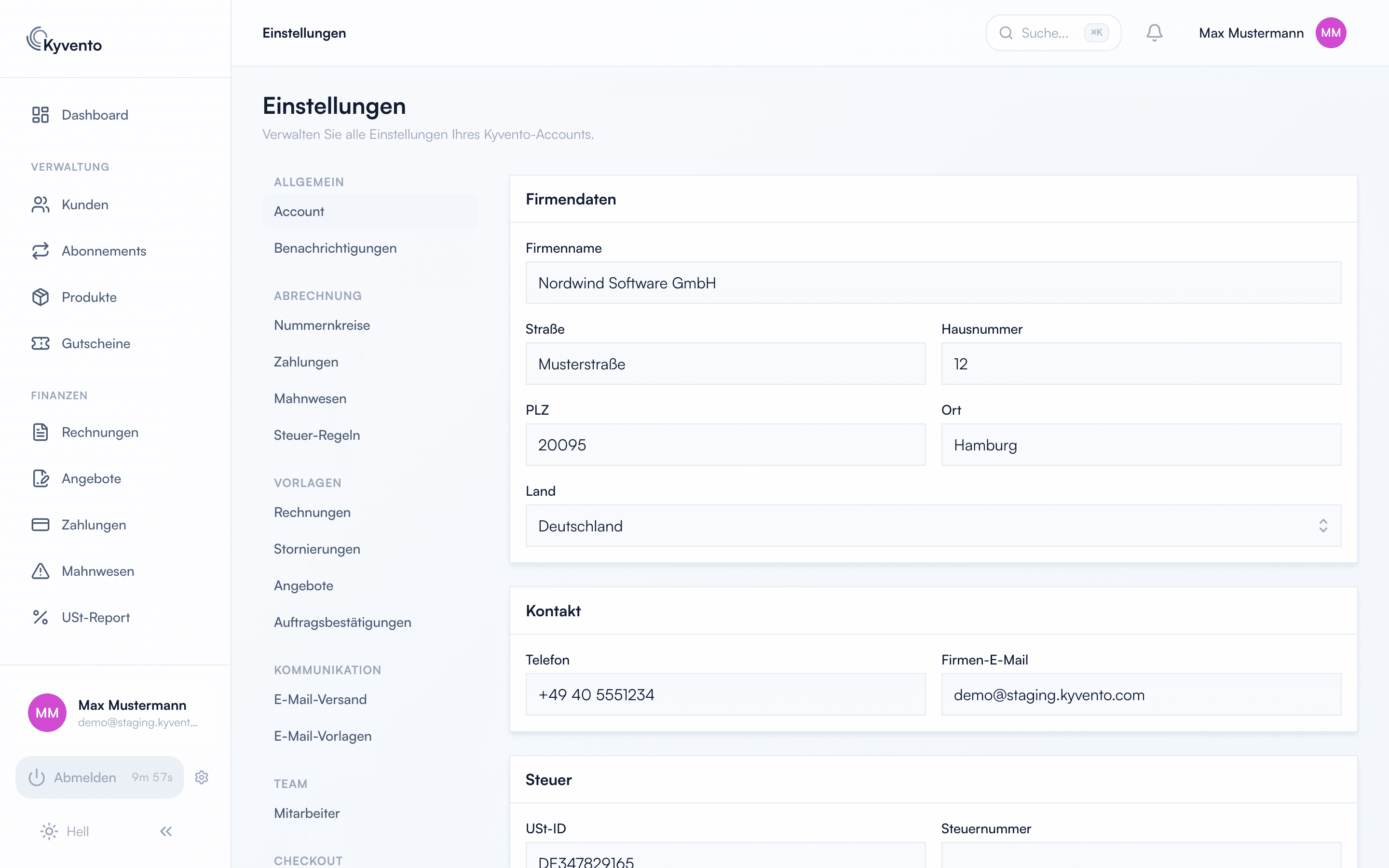
Firmendaten und Steuerangaben
In den Karten „Firmendaten" und „Kontakt" stehen Anschrift und Erreichbarkeit Ihres Unternehmens – sie bilden Ihren Rechnungskopf. Achten Sie auf die offizielle Schreibweise Ihres Firmennamens inklusive Rechtsform.
Die Karte „Steuer" nimmt Ihre USt-ID und Ihre Steuernummer auf, dazu Handelsregister-Nummer und Registergericht. Die USt-ID prüft Kyvento hier auf das Format des jeweiligen EU-Landes – eine Abfrage beim Register findet nicht statt. Das ist kein Widerspruch zur Prüfung der Kunden-USt-IDs: Die Ihres Kunden entscheidet über die Steuer auf dem Beleg und wird deshalb gegen das EU-System VIES geprüft, Ihre eigene wird lediglich abgedruckt.
Ihren Steuerstatus (Regelbesteuerung, Kleinunternehmer nach § 19 UStG oder nicht steuerpflichtig) legen Sie im Einrichtungsassistenten fest. Er bestimmt unter anderem, wie die Rechnungen aufgebaut sind, die Sie von Kyvento erhalten.
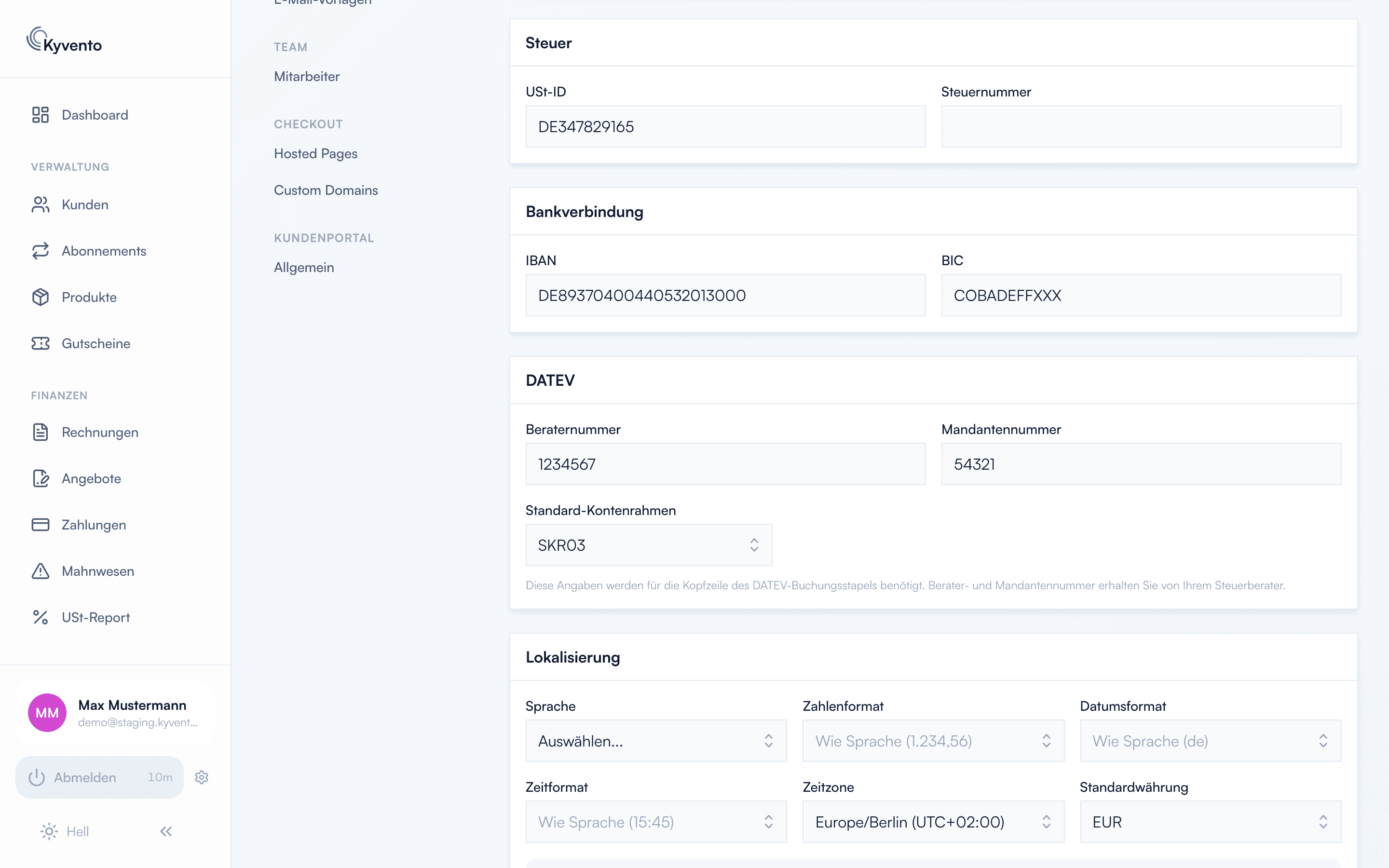
Bankverbindung
In der Karte „Bankverbindung" pflegen Sie IBAN und BIC. Beide erscheinen auf Ihren Rechnungen, damit Kunden per Überweisung zahlen können. Eine eigene SEPA-Gläubiger-ID hinterlegen Sie nicht: Lastschriften zieht Kyvento unter der Gläubiger-ID Ihres Zahlungsdienstleisters ein – Details im Artikel SEPA-Lastschrift einrichten.
Lokalisierung
Die Karte „Lokalisierung" steuert Sprache, Zahlen- und Datumsformat, Zeitzone und die Standardwährung Ihres Kontos.
Die Währung bestätigen Sie einmal ausdrücklich: Setzen Sie in dieser Karte das Häkchen „Ich bestätige die Währung dieses Kontos." und speichern Sie. Solange es fehlt, lässt sich weder ein Produkt anlegen – auch nicht per Duplizieren – noch Ihre erste Rechnung festschreiben. Beim Festschreiben nennt Kyvento den Grund. Beim Speichern eines neuen Produkts erscheint derzeit noch eine unpassende Meldung: „Das Produkt wurde zwischenzeitlich geändert. Bitte laden Sie die Seite neu." Sehen Sie sie beim Anlegen eines Produkts, ist die Währung noch nicht bestätigt – Neuladen hilft dann nicht, setzen Sie stattdessen das Häkchen. Im Einrichtungsassistenten erledigen Sie das im Pflichtschritt „Einstellungen". Wer den Assistenten vorher über „Später einrichten" verlassen hat, holt die Bestätigung hier nach.
Danach gilt: Bestehende Dokumente behalten ihre ursprüngliche Währung, und sobald die erste Rechnung festgeschrieben ist, lässt sich die Standardwährung nicht mehr ändern. Mehr dazu im Artikel Mehrwährungsunterstützung.
Logo und Rechnungskopf
Über die Karte „Logo" laden Sie Ihr Firmenlogo hoch; zusätzlich können Sie ein Favicon hinterlegen. Aus den Unternehmensdaten übernimmt das Standard-Rechnungslayout automatisch Firmenname und Anschrift, USt-ID, IBAN und BIC sowie das Logo.
E-Rechnung
Für den strukturierten Rechnungsaustausch finden Sie im selben Tab die Karte „E-Rechnung" mit dem gewünschten Format (ZUGFeRD, XRechnung oder Factur-X) und dem automatischen Versand. Die Karte „Rechnungsdaten (eRechnung-Käufer)" – mit Angaben wie Rechtsform, Ansprechpartner und Leitweg-ID – betrifft ausschließlich die Rechnungen, die Sie von Kyvento erhalten, nicht Ihre eigenen Ausgangsrechnungen. Mehr dazu im Artikel E-Rechnung: XRechnung und ZUGFeRD.
Verkäufer-Kennung (GLN)
In der Karte „Steuer" steht das optionale Feld „Verkäufer-Kennung" (mit der Auswahl „Art der Kennung", z. B. GLN) – Feld BT-29 der E-Rechnung, über das ein Rechnungsempfänger Ihr Unternehmen eindeutig zuordnet. Auf gewöhnlichen Rechnungen übernimmt das Ihre USt-IdNr.; nur auf nicht steuerbaren Belegen darf sie nicht stehen. Dort braucht der Beleg stattdessen Ihren Handelsregister-Eintrag oder eben diese Kennung – fehlt beides, lässt er sich nicht versenden.
Die GLN vergibt GS1 gegen Gebühr und besteht aus 13 Ziffern; Kyvento prüft neben der Länge auch die Prüfziffer, damit keine Kennung in einen Beleg gerät, die sich nirgends auflösen lässt. Wer keine GLN hat, lässt das Feld leer. Sie können es schon im Einrichtungsassistenten ausfüllen oder jederzeit hier nachtragen.
Nächste Schritte
- Passen Sie das Erscheinungsbild Ihrer Rechnungen an – siehe Rechnungsdesign anpassen
- Richten Sie den Zahlungseinzug ein – siehe SEPA-Lastschrift einrichten