Warenversand einrichten
Überblick
Wenn Ihr Abonnement nicht nur abrechnet, sondern auch Ware verschickt – eine monatliche Box, ein Austauschteil, ein Sensor –, plant Kyvento aus jeder abgerechneten Periode die fälligen Lieferungen mit Termin, Empfänger und Positionen. Sie geben Ihrem Logistiker eine Pickliste und nehmen seine Sendungsnummern wieder entgegen. Dieser Artikel behandelt die Einrichtung; die tägliche Arbeit mit den Lieferungen steht unter Lieferungen verwalten.
Der Warenversand ist die Abwicklung, nicht der Geldpfad: Kyvento plant und verfolgt Lieferungen. Versanddienstleister und Sendungsnummer tragen Sie als Text an der Lieferung ein; eine Anbindung an einen Paketdienst gibt es nicht.
Warenversand einschalten
Ab Werk ist der Warenversand aus, und dann gibt es ihn in Kyvento nicht: kein Menüpunkt, keine Lieferangaben am Produkt, keine Lieferungen. Sie schalten ihn unter Einstellungen → Allgemein → Account mit dem Schalter in der Karte „Warenversand" ein. Die Änderung wirkt sofort. Die gleichnamige Berechtigung regelt, wer Lieferungen sehen und bearbeiten darf.
Schalten Sie den Warenversand später wieder aus, während Lieferungen offen sind, nennt Kyvento vorher die Zahl der betroffenen Abonnements, Lieferungen und Produkte und lässt Sie bestätigen. Die Abonnements werden weiter abgerechnet, es entstehen aber keine neuen Lieferungen mehr. Geplante Lieferungen bleiben gespeichert und sind nach dem Wiedereinschalten unverändert da – nachgeholt wird nichts: Was während der Abschaltung entstanden wäre, entsteht nicht rückwirkend.
Ein Produkt zum Versandprodukt machen
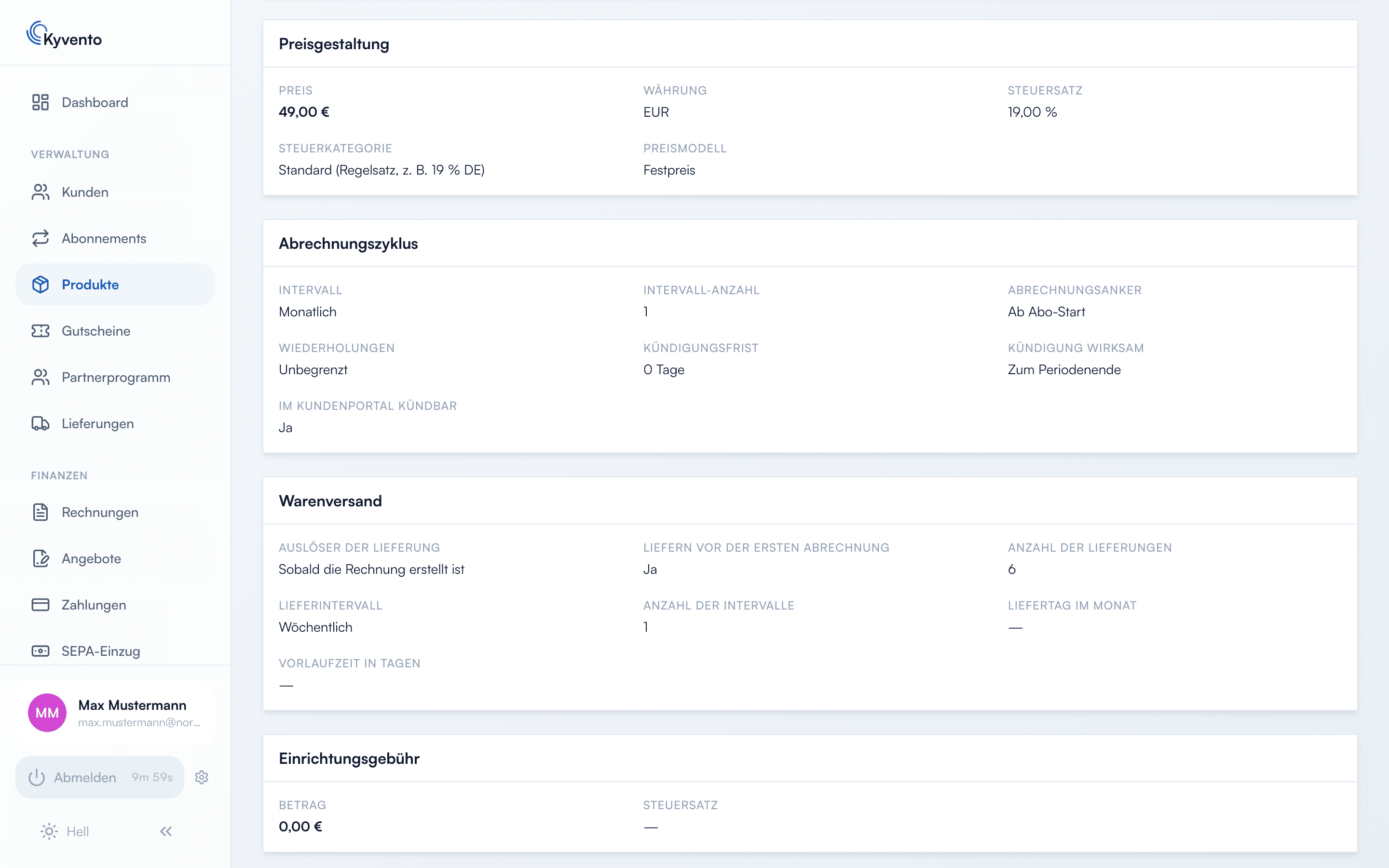
Versenden lässt sich nur ein Produkt mit der Lieferart „Physisch (Warenversand)". Ist sie gesetzt, zeigt das Produktformular die Karte für den Warenversand. Dort kennzeichnen Sie das Produkt als Versandprodukt und legen fest, wann und wie oft geliefert wird:
- Der Auslöser: Lieferungen entstehen entweder, sobald die Rechnung erstellt ist, oder erst, wenn sie vollständig bezahlt ist. Eine Teilzahlung löst nichts aus.
- Lieferung vor der ersten Abrechnung: Erlauben Sie sie, entstehen Lieferungen sofort – auch im Testzeitraum, vor einem in der Zukunft liegenden Vertragsbeginn und vor einer bestätigten Erstzahlung. Sonst entsteht die erste Lieferung mit der ersten Abrechnung.
- Das Lieferintervall gilt innerhalb einer Abrechnungsperiode. So bildet ein Jahresabonnement zwölf Monatslieferungen ab.
- Der Liefertag im Monat ist der Kalendertag, auf den ein Termin fällt. Ist der Monat kürzer, liegt der Termin auf dessen letztem Tag, nie im Folgemonat.
- Die Anzahl der Lieferungen gilt für die gesamte Laufzeit des Abonnements, nicht je Periode. Leer bedeutet unbegrenzt; stornierte Lieferungen zählen mit.
- Die Vorlaufzeit sagt, wie viele Tage vor dem Termin eine Lieferung auf der Pickliste erscheint – die Zeit zum Packen und Zustellen. Den Termin selbst verschiebt sie nicht.
Zwei Angaben müssen Sie aktiv treffen. Für den Auslöser und für die Lieferung vor der ersten Abrechnung gibt es bewusst keine Vorbelegung: An beiden hängt, ob Ware Ihr Haus verlässt, bevor das Geld da ist. Solange Sie sie nicht beantwortet haben, lässt sich das Produkt nicht als Versandprodukt speichern.
Beide Auslöser haben einen Preis. Mit der erstellten Rechnung geht die Ware raus, bevor das Geld da ist. Mit der bezahlten Rechnung verschiebt sich jede Lieferung um die Laufzeit der Zahlung – bei Lastschrift sind das mehrere Tage. Trifft eine Zahlung erst nach dem Ende der Periode ein, entsteht statt der verpassten Reihe eine einzelne Lieferung mit dem Zahltag als Termin.
Nehmen Sie die Kennzeichnung später zurück oder stellen Sie die Lieferart um, entfallen die Lieferangaben beim Speichern.
Wie Lieferungen entstehen
Lieferungen entstehen ausschließlich automatisch, sobald der gewählte Auslöser eintritt – beim Abo-Start, bei jeder Verlängerung, beim Ende einer Testphase oder mit dem vollständigen Zahlungseingang. Von Hand anlegen oder löschen lassen sie sich nicht. Die Menge je Lieferung folgt den Positionen des Abonnements.
Der erste Termin ist der erste Liefertag ab dem Auslösetag, alle weiteren folgen im Lieferintervall bis zum Ende der abgerechneten Periode oder bis die Anzahl der Lieferungen erreicht ist. Die Vorlaufzeit wird beim Anlegen in die Lieferung übernommen; eine spätere Änderung am Produkt wirkt nicht auf bestehende Lieferungen.
Liefertermine und Abrechnungstermine laufen getrennt. Wer einen Liefertermin verschiebt, verschiebt keine Abo-Periode und keine Rechnung – und umgekehrt.
Kündigung, Pause und Storno
- Kündigung: Lieferungen nach dem Vertragsende werden storniert. Lieferungen der bereits abgerechneten Periode bleiben bestehen – auch wenn die Rechnung dazu noch offen ist.
- Pause: Offene Lieferungen werden ausgesetzt, nicht gelöscht. Sie behalten ihren Termin, verschwinden von der Pickliste und kehren zurück, sobald das Abonnement fortgesetzt wird.
- Rechnungsstorno: Die aus dieser Rechnung entstandenen, noch geplanten Lieferungen entfallen. Lieferungen aus anderen Rechnungen desselben Abonnements bleiben unberührt.
- In allen Fällen: Was bereits versendet, zugestellt oder zurückgelaufen ist, bleibt unverändert.
Lieferanschrift
Geliefert wird an die Lieferadresse des Kunden; ist keine abweichende hinterlegt, gilt die Rechnungsadresse. Der Kunde pflegt eine abweichende Lieferadresse selbst im Kundenportal in seinen persönlichen Daten; Sie können sie auch über die API setzen. Bis zum Versand liest jede Lieferung die aktuelle Anschrift aus dem Kundenstamm – ein Umzug wirkt also noch auf alle offenen Lieferungen. Beim Übergang auf „Versendet" friert Kyvento die Anschrift ein, an die tatsächlich geliefert wurde.
Kyvento prüft nicht, ob eine Anschrift vollständig ist. Fehlt sie beim Kunden, entsteht die Lieferung trotzdem, und die Adressangaben auf der Pickliste bleiben leer. Sorgen Sie deshalb dafür, dass Kunden mit Versandprodukten eine Anschrift tragen.
Was der Kunde sieht
Im Kundenportal erscheint ein Menüpunkt für die Lieferungen, sobald für den Kunden welche existieren. Er sieht dort Termin, Zustand, Positionen und Sendungsnummer – reine Anzeige, ändern kann er nichts. In den Kundenportal-Einstellungen lässt sich die Anzeige abschalten; ab Werk ist sie an. Den Stand erfährt der Kunde im Portal, nicht per E-Mail.
Nächste Schritte
- Lieferungsliste, Pickliste und Sendungsnummern – siehe Lieferungen verwalten
- Produkte anlegen – siehe Tarif erstellen: Schritt-für-Schritt
- Abonnements pausieren – siehe Abos pausieren oder einfrieren