Zwei-Faktor-Authentifizierung aktivieren
Überblick
Die Zwei-Faktor-Authentifizierung (2FA) schützt Ihren Account auch dann, wenn Ihr Passwort in falsche Hände gerät: Beim Login wird zusätzlich ein zeitbasierter Code aus Ihrer Authenticator-App abgefragt. Wir empfehlen, 2FA direkt nach der Account-Einrichtung zu aktivieren.
2FA aktivieren
- Öffnen Sie über den Nutzerbereich in der Seitenleiste „Mein Profil" → Tab „Anmeldung & Sicherheit".
- Klicken Sie in der Karte „Zwei-Faktor-Authentifizierung" auf „2FA einrichten".
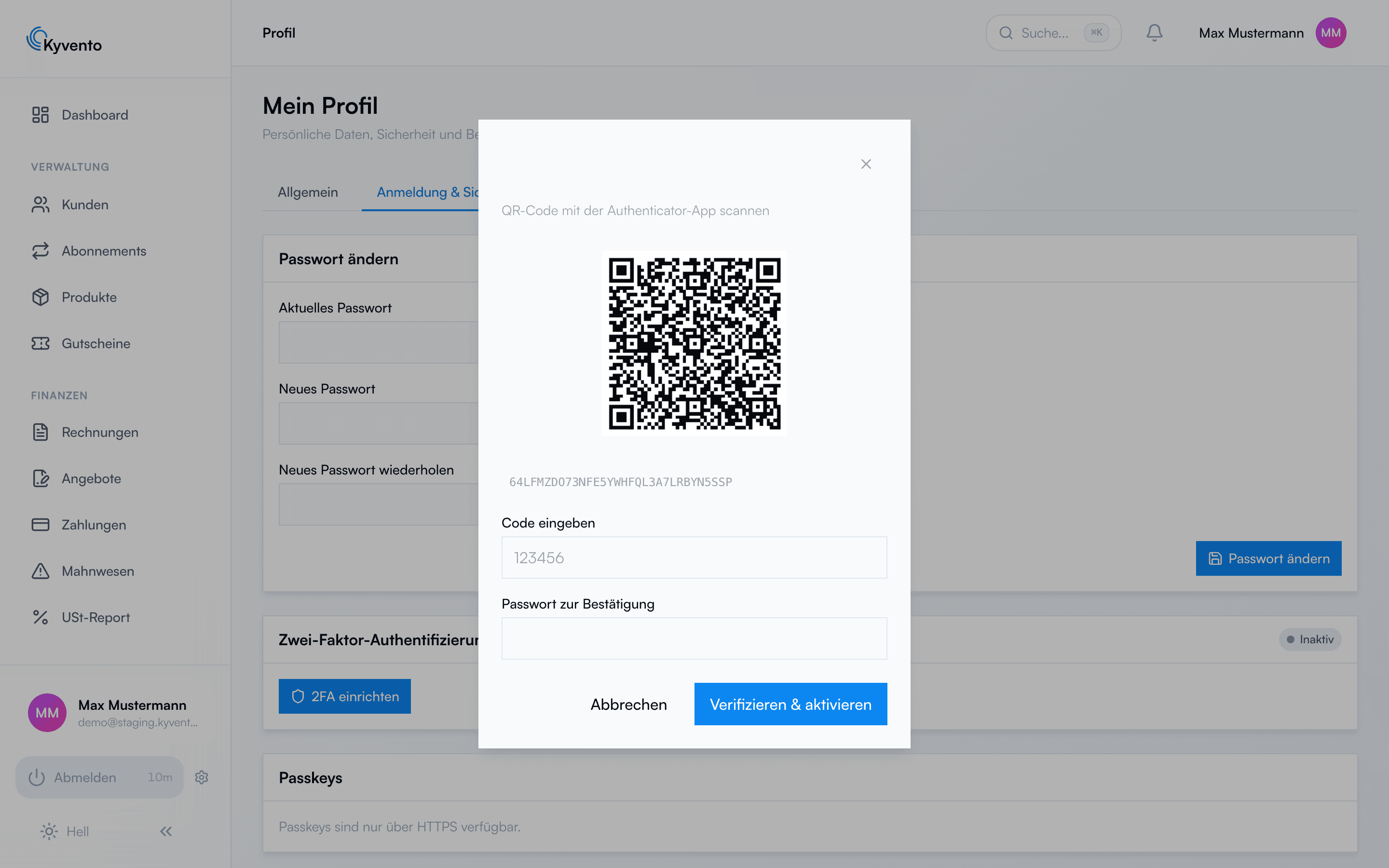
- Scannen Sie den QR-Code mit Ihrer Authenticator-App (z. B. Google Authenticator, Aegis, 1Password). Alternativ tippen Sie den angezeigten Schlüssel manuell ein.
- Geben Sie den Code aus der App ein und bestätigen Sie mit „Verifizieren & aktivieren".
Recovery-Codes sichern
Nach der Aktivierung zeigt Kyvento einmalig eine Reihe von Recovery-Codes an. Bewahren Sie diese sicher auf (Passwort-Manager oder Ausdruck) – sie sind Ihr Zugang, falls Sie das Gerät mit der Authenticator-App verlieren. Später sehen Sie nur noch, wie viele Codes übrig sind, nicht mehr die Codes selbst. Über „Neue Codes generieren" (mit Passwort-Bestätigung) erzeugen Sie bei Bedarf einen frischen Satz – die alten Codes werden dabei ungültig.
Login mit 2FA
Nach Eingabe von E-Mail und Passwort fragt Kyvento den Code aus Ihrer Authenticator-App ab. Haben Sie Ihre Authenticator-App nicht zur Hand, nutzen Sie den Link „Recovery-Code verwenden?" und geben einen Ihrer Codes ein – jeder Code funktioniert genau einmal. Gehen die Codes zur Neige, erinnert Kyvento Sie daran, neue zu generieren.
2FA deaktivieren
Im selben Tab über „2FA deaktivieren" – aus Sicherheitsgründen mit Passwort-Bestätigung.
Noch bequemer: Passkeys
In der Karte „Passkeys" richten Sie über „Passkey hinzufügen" die passwortlose Anmeldung ein – etwa per Fingerabdruck, Face ID oder Hardware-Schlüssel. Vergeben Sie einen Namen, bestätigen Sie den Browser-Dialog, fertig. Passkeys lassen sich jederzeit umbenennen oder löschen.
Aktive Sitzungen und Geräte
Im selben Tab zeigt die Karte „Aktive Sitzungen", wo Ihr Account gerade angemeldet ist. Über „Beenden" melden Sie eine einzelne fremde Sitzung ab, über „Alle anderen Sitzungen beenden" alle Geräte außer dem aktuellen – ideal, wenn Sie ein Gerät verloren haben.
Sicherheitsaktionen melden andere Geräte automatisch ab: Ändern Sie Ihr Passwort, deaktivieren Sie 2FA, erzeugen Sie neue Recovery-Codes oder löschen Sie einen Passkey, werden alle anderen Sitzungen sofort beendet – Ihr aktuelles Gerät bleibt angemeldet, es gibt also keine Selbst-Abmeldung. API-Token bleiben bei einer Passwort-Änderung bewusst gültig, damit laufende Integrationen nicht abreißen – möchten Sie sie ebenfalls erneuern, widerrufen Sie sie in der Token-Verwaltung. So überlebt eine womöglich unbefugte Sitzung genau die Aktion nicht, mit der Sie die Kontrolle zurückholen.
Nächste Schritte
- Richten Sie Ihr Profil vollständig ein – siehe Account erstellen und einrichten