Kündigungen verwalten
Überblick
Kündigungen gehören zum Abo-Geschäft. Kyvento unterstützt beide Wege – die Kündigung durch Ihr Team und die Selbstkündigung des Kunden im Portal – und regelt dabei sauber, was mit Laufzeit und offenen Rechnungen passiert.
Ein Abo kündigen (Backend)
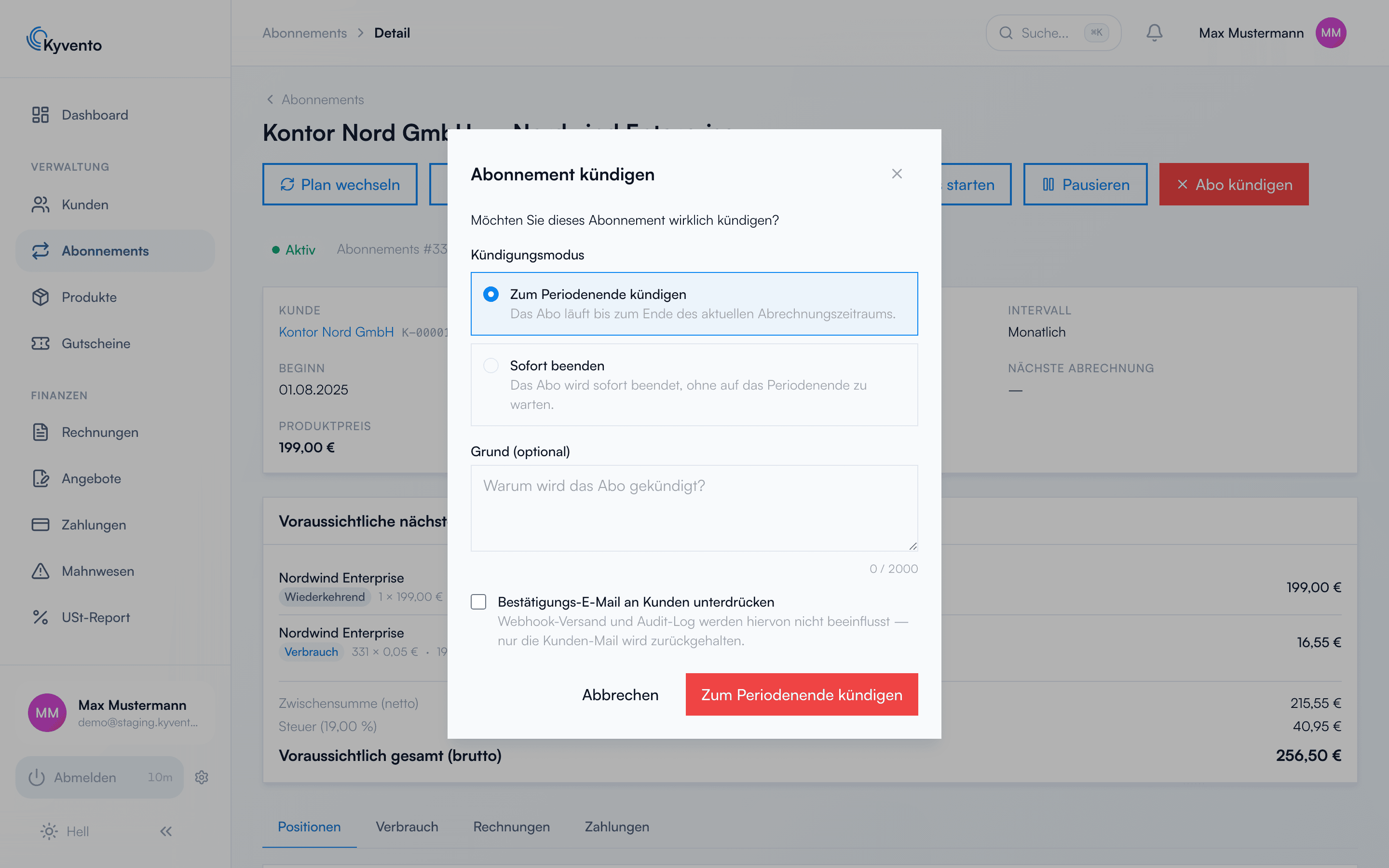
Öffnen Sie das Abonnement und klicken Sie auf „Abo kündigen". Im Dialog wählen Sie den Kündigungsmodus:
- „Zum Periodenende kündigen" (Standard) – das Abo läuft bis zum Ende des bezahlten Abrechnungszeitraums weiter und endet dann automatisch.
- „Sofort beenden" – das Abo endet augenblicklich, ohne auf das Periodenende zu warten.
Optional erfassen Sie einen Grund (für Ihre Auswertung) und unterdrücken die Bestätigungs-E-Mail an den Kunden.
Was mit offenen Rechnungen passiert
Bestehende offene Rechnungen bleiben von der Kündigung unberührt – sie sind weiterhin fällig und durchlaufen bei Bedarf das Mahnwesen. Eine anteilige Erstattung für ungenutzte Zeit erfolgt bei einer Sofort-Kündigung nicht automatisch; erstellen Sie dafür bei Bedarf eine Gutschrift.
Selbstkündigung im Kundenportal
Eingeloggte Kunden kündigen ihr Abo im Kundenportal selbst – aus Verbraucherschutzgründen immer zum Periodenende, unter Beachtung der im Produkt hinterlegten Kündigungsfrist.
Ob ein Abo im Portal kündbar ist, entscheidet das Produkt: Der Schalter „Im Kundenportal kündbar" im Produktformular ist ab Werk an. Schalten Sie ihn aus, verschwindet der Kündigen-Knopf für dieses Abo aus dem Portal. Ob neu angelegte Produkte kündbar sein sollen, steuert die Account-Einstellung „Neue Produkte im Kundenportal kündbar anlegen" – ebenfalls ab Werk an.
Für ein Abo, das im Portal nicht kündbar ist, zeigt das Portal stattdessen den Text aus dem Feld „Kündigungsweg für nicht kündbare Abos" (Einstellungen → Kundenportal → Allgemein), überschrieben mit „Kündigung dieses Vertrags". Beschreiben Sie dort in eigenen Worten, wie bei Ihnen gekündigt wird. Lassen Sie das Feld leer, erscheint an einem nicht kündbaren Abo gar nichts – Kyvento erfindet keinen Kündigungsweg, den Sie nicht angegeben haben.
Kündigung ohne Login (§ 312k BGB)
Neben dem Portal kann Kyvento eine öffentliche Kündigungsseite bereitstellen, die Ihre Kunden ohne Anmeldung erreichen – verlinkt im Fußbereich Ihrer Checkout- und Portal-Seiten. Der Kunde weist sich dort mit E-Mail-Adresse und Kunden- oder Rechnungsnummer aus; die Bestätigung geht an die im Vertrag hinterlegte Adresse und enthält einen Link zum Zurücknehmen.
Die Seite ist standardmäßig ausgeschaltet – Sie schalten sie unter Einstellungen → Kundenportal → Allgemein bewusst frei. Ob § 312k BGB auf Ihr Geschäft anwendbar ist – etwa bei rein gewerblichen Kunden oder Kunden außerhalb Deutschlands –, entscheiden Sie; Kyvento stellt das Werkzeug bereit und prüft das nicht.
Der Schalter wirkt nicht auf den Kündigen-Knopf im eingeloggten Portal – der hängt, wie oben beschrieben, am Produkt. Beide Wege werden getrennt gesteuert.
Wenn Sie Verbraucher als Kunden haben: beide Wege zusammen denken
Weil die beiden Schalter unabhängig voneinander sind, lässt sich der Kündigungsweg versehentlich vollständig schließen: Steht ein Produkt auf „nicht kündbar", ist das Feld „Kündigungsweg" leer und die öffentliche Seite aus, findet ein Verbraucher in Ihrer Oberfläche keine Möglichkeit mehr zu kündigen. Prüfen Sie diese drei Stellen gemeinsam, bevor Sie einen der Schalter umlegen.
Kündigungen ohne Zuordnung
Nicht jede über die öffentliche Seite eingegangene Erklärung lässt sich automatisch einem Vertrag zuordnen, etwa wenn der Kunde eine andere E-Mail-Adresse angibt als im Abo hinterlegt. Solche Fälle sammelt Kyvento unter „Kündigungen ohne Zuordnung" (Seitenleiste, unter „Abonnements") – mit den Zuordnungszuständen „Automatisch gekündigt", „Nicht zugeordnet" und „Mehrdeutig". Erledigte Fälle haken Sie über „Als bearbeitet markieren" ab.
Diese Erklärungen sind rechtlich zugegangen und müssen bearbeitet werden. Kyvento benachrichtigt Sie beim Eingang eines nicht zugeordneten Falls, überwacht aber keine Frist: Die Kündigungsfrist läuft ab dem Zugang – also ab dem Eintreffen auf dieser Liste, nicht ab dem Abhaken. Prüfen Sie die Liste deshalb regelmäßig.
Widerruf ist etwas anderes als Kündigung
Innerhalb der Widerrufsfrist (§ 356a BGB) können Verbraucher den Vertrag nicht nur kündigen, sondern widerrufen – der Vertrag gilt dann als nie geschlossen. Kyvento führt das als eigenen Vorgang: Im Kundenportal erscheint während der Frist ein Widerrufs-Button; im Backend gibt es keine eigene Widerrufs-Aktion. Dort sehen Sie das Ergebnis am Abo: Ist am Produkt die Sperre bei Widerruf aktiviert, trägt das Abo das Status-Badge „Gesperrt (Widerruf)". Außerdem können Sie das Widerrufsrecht über „Als genutzt markieren" vorzeitig erlöschen lassen (§ 356 BGB).
Was ein Widerruf auslöst, legen Sie am Produkt fest: ob der Vertrag endet, ob voll oder anteilig erstattet wird, ob die Erstattung automatisch läuft und ob das Abo sofort gesperrt wird. Setzen Sie die Widerrufsfrist auf 0 Tage, ist der Widerruf für dieses Produkt deaktiviert – das ist bei reinen B2B-Produkten üblich.
Zur Kündigungsfrist: Kyvento warnt, blockiert aber nicht
Sie können am Produkt jede Kündigungsfrist hinterlegen. Wählen Sie eine Frist von mehr als 30 Tagen, weist Kyvento Sie darauf hin, dass eine solche Frist gegenüber Verbrauchern nach § 309 Nr. 9 b BGB angreifbar ist – gespeichert wird sie trotzdem, und der Hinweis wird protokolliert. Die Entscheidung bleibt bei Ihnen: für abweichende B2B-Konditionen legen Sie am besten ein eigenes Produkt an.
Kündigung zurücknehmen
Solange das Wirksamkeitsdatum in der Zukunft liegt, lässt sich eine Kündigung rückgängig machen – im Backend über „Reaktivieren", im Kundenportal über „Kündigung zurückziehen". Eine Sofort-Kündigung ist endgültig.
Nächste Schritte
- Nur vorübergehend unterbrechen statt kündigen – siehe Abos pausieren oder einfrieren
- Gekündigte Abos aufräumen – siehe Gekündigte Abos archivieren