Erste Tarifpakete anlegen
Überblick
Produkte sind das Herzstück Ihres Abo-Geschäfts: Jeder Tarif, jede Einmalleistung und jedes Add-on ist in Kyvento ein Produkt. Dieser Artikel zeigt, wie Sie Ihre ersten Tarifpakete anlegen.
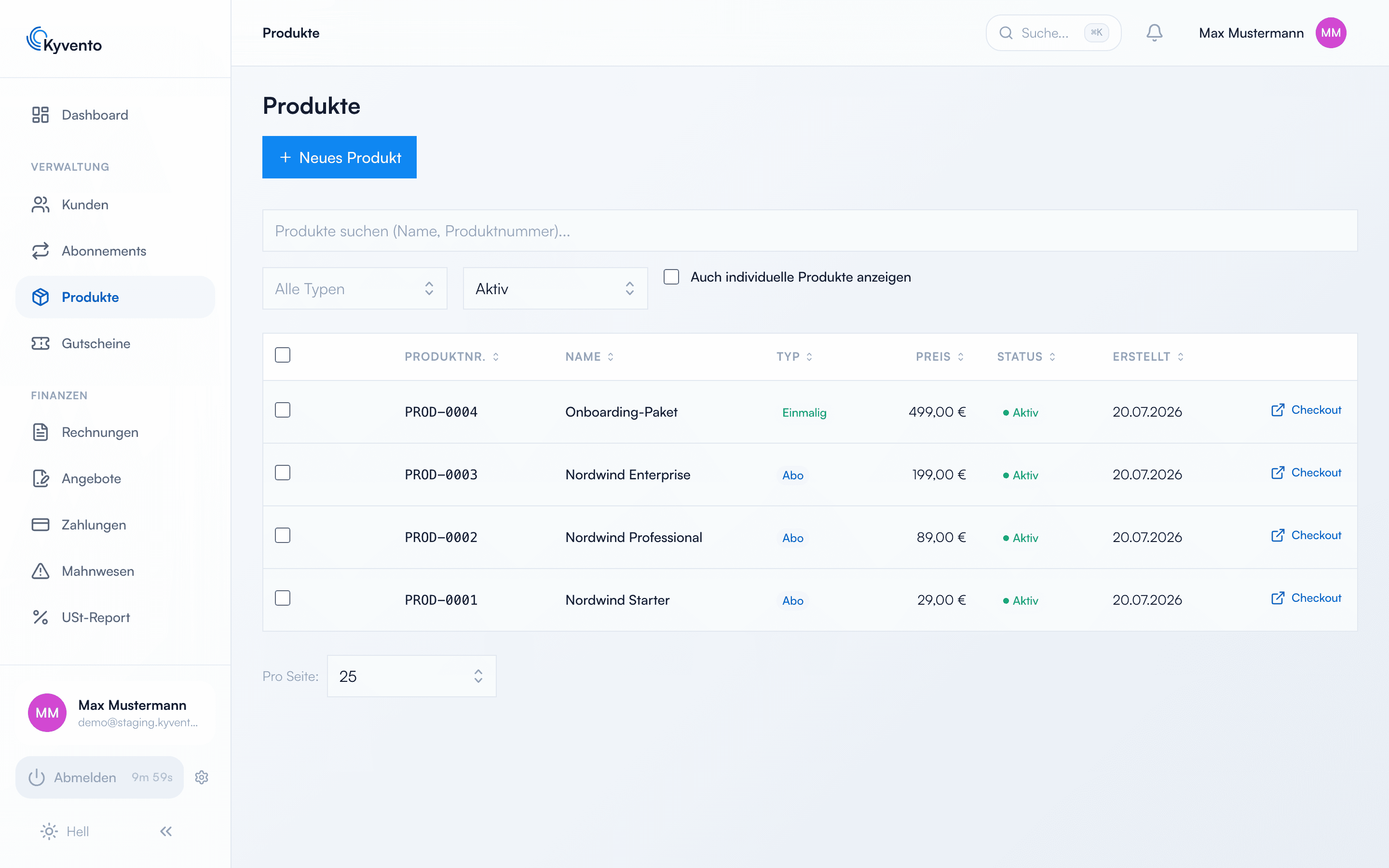
Ein Produkt anlegen
Voraussetzung ist, dass die Währung Ihres Kontos bestätigt ist – sonst lehnt Kyvento das Speichern Ihres ersten Produkts ab; wie Sie sie bestätigen, steht in Unternehmensdaten und Steuerinformationen pflegen. Öffnen Sie dann „Produkte" in der Seitenleiste und klicken Sie auf „Neues Produkt". Pflicht sind der Name, der Preis (netto) und die Steuerkategorie – dazu drei steuerliche Angaben, die Kyvento nicht für Sie erraten kann.
Die drei steuerlichen Pflichtangaben
Sie stehen im Abschnitt „Basis" und sind nicht vorbelegt: Ohne sie lässt sich das Produkt nicht speichern. Gemeinsam entscheiden sie, welches Land ein Umsatz besteuert – deshalb nimmt Kyvento sie einmal am Produkt auf, statt sie bei jeder Rechnung neu zu erfragen.
- „Art der Leistung (steuerlich)" – liefern Sie einen Gegenstand oder erbringen Sie eine Leistung? Davon hängt ab, welche Ortsregeln überhaupt in Frage kommen.
- „Leistungsort" – wo gilt die Leistung als erbracht?
- „Katalogleistung (§ 3a Abs. 4 UStG)" – nur für Privatkunden außerhalb der EU relevant; dort entscheidet die Angabe darüber, ob deutsche Umsatzsteuer anfällt.
Im Zweifel klären Sie diese drei Angaben mit Ihrer Steuerberatung – sie wirken auf jede Rechnung, die aus dem Produkt entsteht. Hintergrund im Artikel Umsatzsteuer korrekt abrechnen.
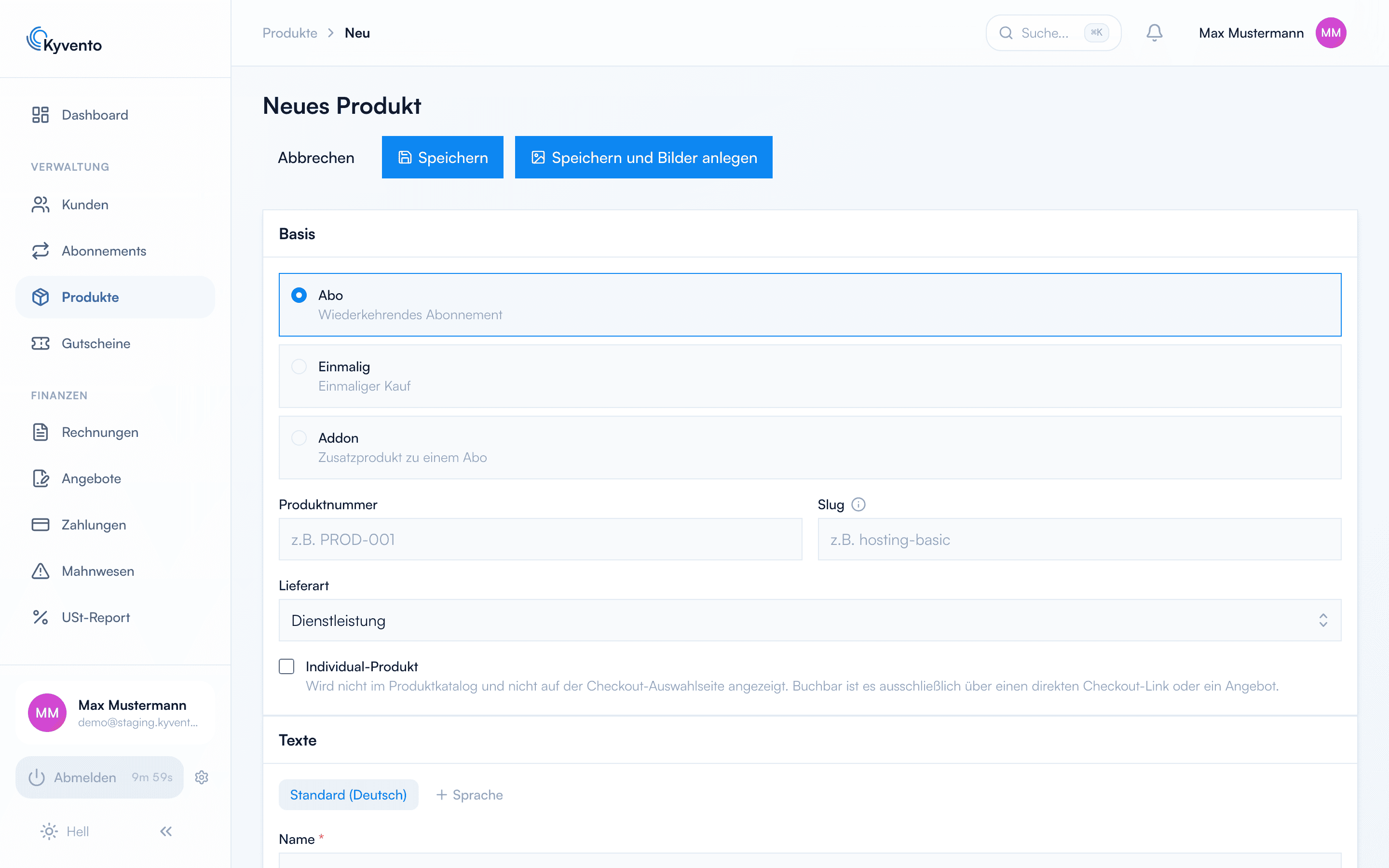
Alles Übrige ist vorbelegt: Typ „Abo", Abrechnung monatlich, Preismodell „Festpreis", Währung und Steuersatz aus Ihren Account-Einstellungen. Produktnummer und Slug (für Checkout-Links) vergibt Kyvento automatisch, Sie können beide aber selbst festlegen.
Die drei Produkttypen
- Abo – wiederkehrende Leistung mit Abrechnungszyklus
- Einmalig – einmaliger Kauf ohne Verlängerung
- Addon – Zusatzprodukt, das Kunden zu einem Haupt-Abo hinzubuchen
Preismodelle
Neben dem Festpreis stehen mengenbasierte Modelle zur Verfügung: Pro Einheit, Gestaffelt (jede Preisstufe gilt nur für ihre Einheiten) und Volumenbasiert (die erreichte Stufe bestimmt den Preis der Gesamtmenge). Für diese Modelle ist „Mehrfach buchbar" automatisch aktiv, damit Kunden Mengen größer 1 buchen können.
Den Preis erfassen Sie wahlweise als Netto- oder als Bruttobetrag – die Umschaltung steht als „Preiserfassung" über dem Preisfeld.
Testphase für Ihre Kunden
Mit „Testphase (Tage)" bieten Sie kostenlose Testzeiträume an: Eine Zahlungsmethode wird im Checkout zwar abgefragt, während der Testphase aber nicht belastet – die erste Rechnung entsteht erst nach Ablauf des Testzeitraums.
Zwei Schalter, die leicht übersehen werden
- „Im Kundenportal kündbar" – standardmäßig an. Schalten Sie ihn aus, verschwindet der Kündigen-Knopf für dieses Produkt aus dem Kundenportal. Hinterlegen Sie dann unbedingt den Kündigungsweg, siehe Kündigungen verwalten.
- „Individual-Produkt" – das Produkt erscheint weder im Katalog noch auf der Checkout-Auswahlseite; buchbar ist es nur über einen direkten Checkout-Link oder ein Angebot. Praktisch für Sonderkonditionen einzelner Kunden.
Produkt-Status
- Aktiv – buchbar und im Katalog sichtbar
- Archiviert – nicht mehr neu buchbar und in den Hosted Pages ausgeblendet; bestehende Abos laufen unverändert weiter. Über den Status-Filter der Produktliste bleiben archivierte Produkte erreichbar.
Nächste Schritte
- Verfeinern Sie Preise und Laufzeiten – siehe Tarif erstellen: Schritt-für-Schritt und Preismodelle: Monatlich, jährlich, verbrauchsbasiert
- Bieten Sie Zusatzoptionen an – siehe Add-ons und Extras definieren