PayPal-Integration
Überblick
PayPal ist für viele Kunden die bequemste Zahlart. In Kyvento binden Sie Ihr PayPal-Business-Konto direkt an und bieten PayPal parallel zu Kreditkarte und SEPA an – unabhängig davon, welchen Karten-Anbieter Sie verwenden.
Ihr Vertrag mit PayPal
Die Zahlungsabwicklung über PayPal ist eine Drittleistung: Den Vertrag darüber schließen Sie unmittelbar mit PayPal. Dessen Bedingungen und Preise gelten Ihnen gegenüber direkt, und PayPal ist auch Ihr Ansprechpartner bei Störungen und Gebührenfragen. Kyvento stellt ausschließlich die technische Anbindung bereit.
PayPal verbinden
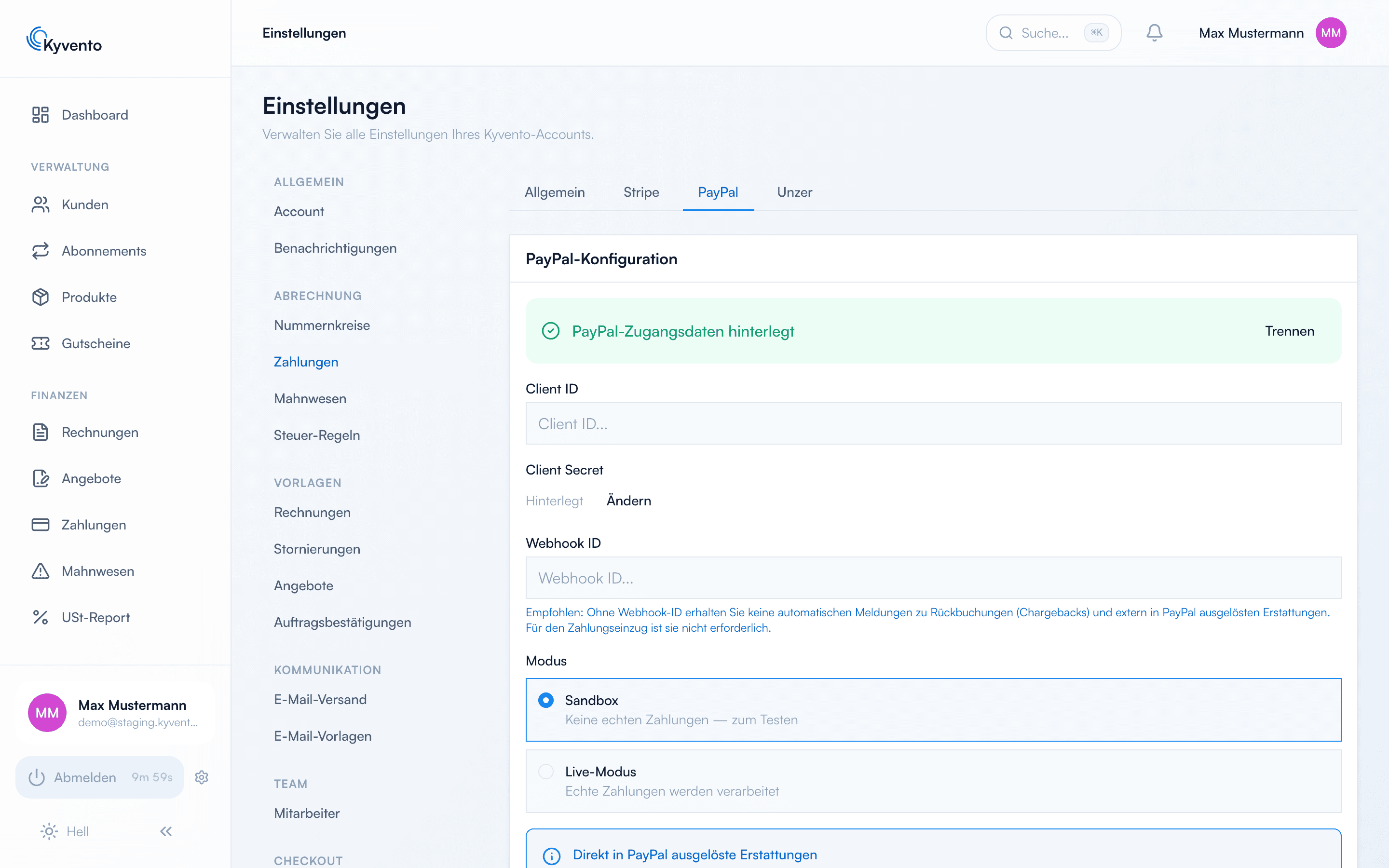
Öffnen Sie „Einstellungen" → „Zahlungen" → Tab „PayPal" und hinterlegen Sie Client ID und Client Secret Ihrer PayPal-REST-App aus dem PayPal-Developer-Dashboard. Im Modus „Sandbox" testen Sie gefahrlos ohne echte Zahlungen, im „Live-Modus" laufen echte Zahlungen. Den „Live-Modus" gibt es bei PayPal erst, sobald Ihr gebuchter Tarif aktiv ist: Im Testzeitraum ist er gesperrt, dort arbeiten Sie in der Sandbox.
Die angezeigte Webhook-URL hinterlegen Sie im PayPal-Dashboard als Webhook-Endpoint und tragen die dort erzeugte Webhook ID in Kyvento ein. Tun Sie das nicht, funktionieren Zahlungen zwar – aber Kyvento weist eingehende PayPal-Meldungen ab, weil es sie ohne diese ID nicht auf Echtheit prüfen kann. Rückbuchungen und direkt in PayPal ausgelöste Erstattungen kommen dann nie bei Ihnen an.
Speichern Sie zuerst: „Verbindung testen" prüft die serverseitig gespeicherten Zugangsdaten und ist erst aktiv, wenn keine ungespeicherten Änderungen offen sind.
PayPal freischalten
Nach dem Speichern aktivieren Sie im Tab „Allgemein" die Zahlungsmethode „PayPal" – Ihre Kunden sehen den PayPal-Button dann im Hosted Checkout und im Kundenportal. Für wiederkehrende Abo-Zahlungen autorisiert der Kunde PayPal einmalig; Folgeabbuchungen laufen automatisch.
Transaction search aktivieren
Kyvento gleicht Ihren PayPal-Saldo täglich mit den bei Ihnen gebuchten Zahlungen ab. Die Buchungen liest es dafür über die Transaction Search API von PayPal – und die gibt PayPal erst frei, wenn Sie in Ihrer PayPal-App den Zusatzdienst „Transaction search" anhaken. Zahlungen und Webhooks funktionieren auch ohne diesen Haken; es fehlt dann nur die tägliche Kontrolle.
Den Haken setzen Sie in Ihrer eigenen PayPal-App, also in der, deren Client ID und Client Secret Sie in Kyvento hinterlegt haben:
- Melden Sie sich im PayPal Developer Dashboard (
developer.paypal.com) an und öffnen Sie Apps & Credentials. - Öffnen Sie Ihre App.
- Gehen Sie zum Abschnitt Features und dort zu Add-on services.
- Haken Sie „Transaction search" an und bestätigen Sie mit „Save".
Sandbox- und Live-App getrennt: Die beiden Umgebungen haben bei PayPal jeweils eigene Apps, und der Haken gilt nur für die App, in der Sie ihn setzen. Setzen Sie ihn deshalb in der Sandbox-App und in der Live-App.
„Verbindung testen" prüft die Berechtigung mit: Fehlt der Haken, nennt Kyvento Ihnen beim Test genau diesen Klickpfad. Haben Sie ihn gerade erst gesetzt, greift der nächste tägliche Abgleich ihn auf – der vorherige kann noch einmal mit der alten Berechtigung laufen.
Kunden hinterlegen PayPal selbst
Ihre Kunden können PayPal auch nachträglich im Kundenportal hinterlegen oder dorthin wechseln – ohne dass Sie etwas tun müssen. Der Kunde wird dazu einmal zu PayPal weitergeleitet und bestätigt dort die Freigabe für wiederkehrende Zahlungen.
Wichtig zu wissen: Ein Kunde hat in Kyvento immer genau ein Zahlungsmittel. Eine neu hinterlegte Methode ersetzt die bisherige; eine Standard-Auswahl zwischen mehreren gibt es nicht.
Das ist der bequemste Weg aus einer fehlgeschlagenen Zahlung heraus: Statt Rückfragen per E-Mail schicken Sie dem Kunden den Portal-Link, er tauscht die Zahlungsmethode selbst, und der nächste Einzug läuft.
Erstattungen
Erstattungen aus Kyvento heraus – etwa beim Storno mit „Erstattung über Zahlungsanbieter" – laufen direkt über die PayPal-Anbindung. Haben Sie dagegen bereits in PayPal erstattet, tragen Sie das anders nach, um keine zweite Rückzahlung auszulösen – siehe PayPal-Erstattung manuell in Kyvento nachtragen.
Nächste Schritte
- Kartenzahlungen ergänzen – siehe Kreditkartenzahlungen akzeptieren
- Zahlungsstörungen im Griff – siehe Fehlgeschlagene Zahlungen: Smart Retry