Buchhaltungskonten zuordnen (SKR03/SKR04)
Überblick
Jede Buchungszeile im DATEV-Stapel braucht zwei Konten: das Forderungskonto (wem Sie etwas berechnet haben) und das Erlöskonto (wofür). Beide richten Sie einmal ein – die Forderungsseite kontoweit, die Erlösseite je Produkt. Dieser Artikel zeigt beides.
Forderungsseite: Einzel-Debitoren oder Sammelkonto
Unter Einstellungen → Account, Bereich „DATEV", steht der Abschnitt „Forderungskonten". Dort treffen Sie unter „Buchung der Forderungen" eine Entscheidung, die Kyvento Ihnen bewusst nicht abnimmt:
- „Einzel-Debitoren (ein Konto je Kunde)" – jeder Kunde bekommt ein eigenes Debitorenkonto, fortlaufend vergeben ab dem Wert im Feld „Erste Debitorennummer", den Ihre Kanzlei nennt (üblicherweise fünfstellig ab 10000). Ihre Kanzlei sieht damit die offenen Posten je Kunde.
- „Sammelkonto (ein Konto für alle)" – alle Forderungen laufen auf eine einzige Kontonummer (bei SKR03 üblicherweise 1400, bei SKR04 1200). Es werden keine Konten je Kunde geführt.
Welche Variante richtig ist, entscheidet Ihre Kanzlei, nicht die Software: Bilanzierende Mandanten führen in aller Regel Personenkonten, bei einer Einnahmenüberschussrechnung ist das oft unerwünscht. Solange nichts ausgewählt ist, entsteht gar kein Buchungsstapel.
Diese Angaben sind nur einmal frei wählbar. Sobald ein echter Buchungsstapel an Ihre Kanzlei gegangen ist, sind sie gesperrt – eine spätere Änderung würde dieselben Kunden dort auf andere Konten buchen. Ein Test-Export sperrt nichts; nutzen Sie ihn zum Ausprobieren.
Bei Einzel-Debitoren können Sie ein Konto auch selbst setzen: Im Kundendatensatz gibt es das Feld „DATEV-Debitorenkonto". Bleibt es leer, vergibt Kyvento die Nummer beim Export. Das ist der Weg, wenn ein Kunde in der Buchhaltung Ihrer Kanzlei bereits ein Konto hat.
Erlösseite: vier Konten je Produkt
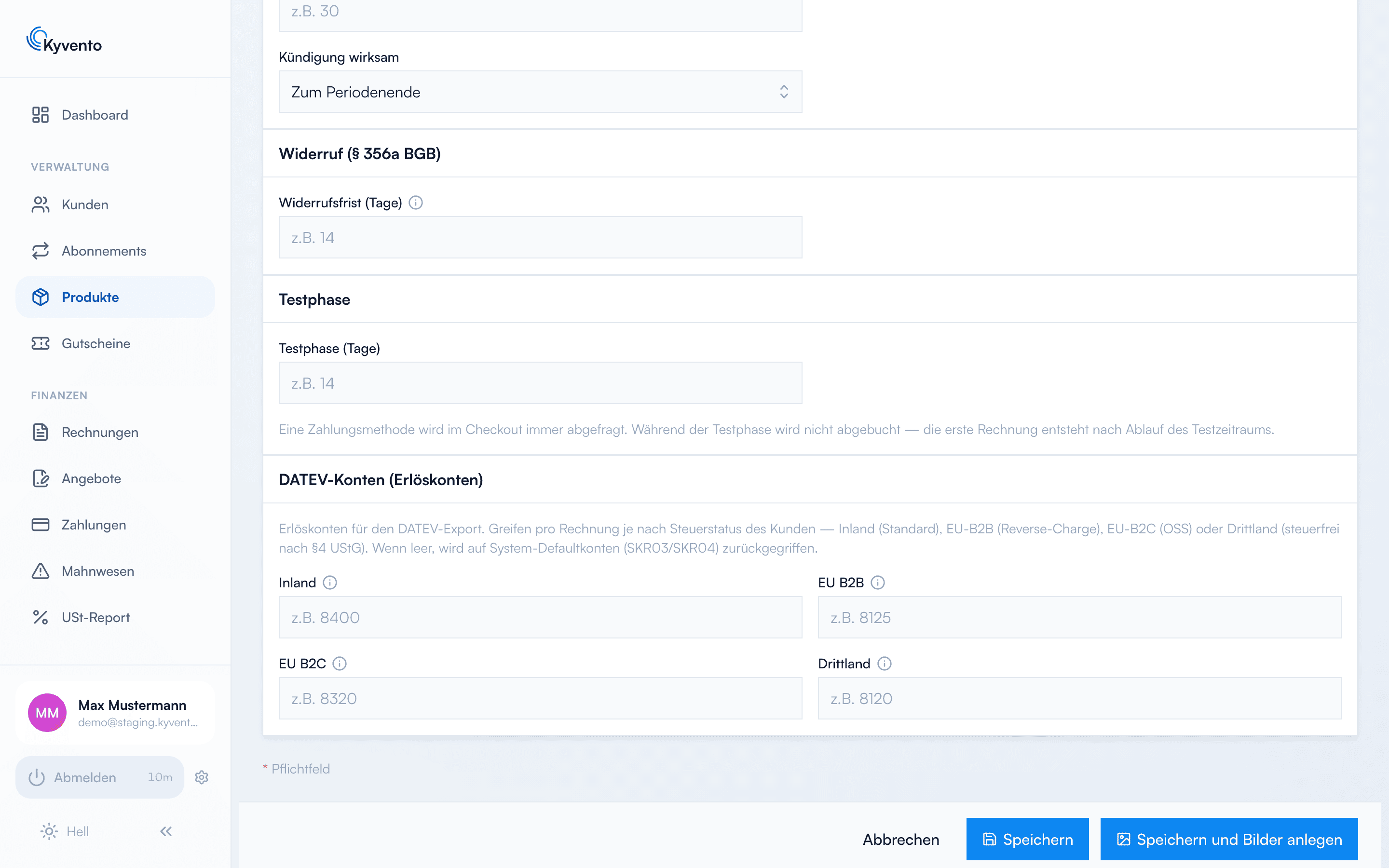
Im Produktformular finden Sie den Abschnitt „DATEV-Konten (Erlöskonten)". Welches der vier Konten greift, entscheidet sich je Rechnung nach dem Steuerstatus des Kunden:
- Inland – steuerpflichtige Umsätze in Deutschland (der Normalfall)
- EU B2B – innergemeinschaftliche Leistungen an Unternehmer (Reverse-Charge)
- EU B2C – Verkäufe an EU-Privatkunden (OSS-Verfahren)
- Drittland – steuerfreie Umsätze außerhalb der EU
Welches Szenario im Einzelfall greift, ergibt sich automatisch aus Ihrer Steuer-Konfiguration und den Kundendaten (Land, USt-ID) – siehe Umsatzsteuer korrekt abrechnen.
Leere Felder sind in Ordnung
Ohne Eintrag fällt der Export auf die Systemvorgaben des jeweiligen Kontenrahmens zurück:
- SKR03: Inland 8400, EU B2B 8336, EU B2C 8339, Drittland 8338
- SKR04: Inland 4400, EU B2B 4336, EU B2C 4339, Drittland 4338
Beachten Sie das EU-B2C-Konto: Es ist das OSS-Erlöskonto (8339 bzw. 4339), nicht das Inlandskonto. Fernverkäufe an EU-Privatkunden landen damit von vornherein getrennt und müssen nicht nachträglich umgebucht werden.
Eigene Konten lohnen sich, sobald Ihre Kanzlei Erlöse nach Produktlinien getrennt auswerten soll – etwa ein Konto je Tarif-Familie. Stimmen Sie die Nummern in jedem Fall mit Ihrem Steuerbüro ab.
Zwei Konten für Mahngebühren
Erheben Sie Mahngebühren, brauchen sie ein eigenes Ertragskonto – sie sind Verzugsschadensersatz und kein steuerbarer Umsatz, gehören also nicht auf die Erlöskonten Ihrer Produkte. Bleibt das Feld leer, enthält der Buchungsstapel schlicht keine Mahngebühren.
Dazu kommt ein Konto für den Forderungsverzicht, das bebucht wird, wenn Sie auf eine offene Mahngebühr endgültig verzichten. Ohne dieses Konto bricht der DATEV-Export ab, sobald ein solcher Verzicht im Zeitraum liegt. Beide Felder stehen im selben DATEV-Bereich der Account-Einstellungen; Kyvento schlägt zum gewählten Kontenrahmen übliche Nummern vor.
Empfohlene Reihenfolge
- Kontenrahmen, Forderungsmodus und Debitoren-Basisnummer mit der Kanzlei klären und eintragen.
- Je Produkt die Erlöskonten eintragen – oder bewusst die Standardkonten nutzen.
- Mahngebühren-Konten setzen, falls Sie Gebühren erheben.
- Einen Test-Export erzeugen und von der Kanzlei probeweise einlesen lassen – erst dieser Schritt zeigt, ob die Konten passen, und er sperrt noch nichts.
Gut zu wissen
Die Konten wirken ausschließlich auf den DATEV-Export – auf Rechnungsstellung, Steuerberechnung und Beträge haben sie keinen Einfluss.
Nächste Schritte
- Buchungsstapel erzeugen und übergeben – siehe DATEV-Export einrichten
- Mahngebühren einrichten – siehe Mahngebühren berechnen