Eigene Domain für Checkout nutzen
Überblick
Mit einer eigenen Domain läuft Ihr Checkout unter buy.ihrefirma.de statt unter einer Kyvento-Adresse – und das Kundenportal unter mein-konto.ihrefirma.de. Das stärkt Vertrauen und Markenauftritt. Dieser Artikel führt durch Einrichtung, DNS-Nachweis und Freischaltung.
Hostnamen hinterlegen
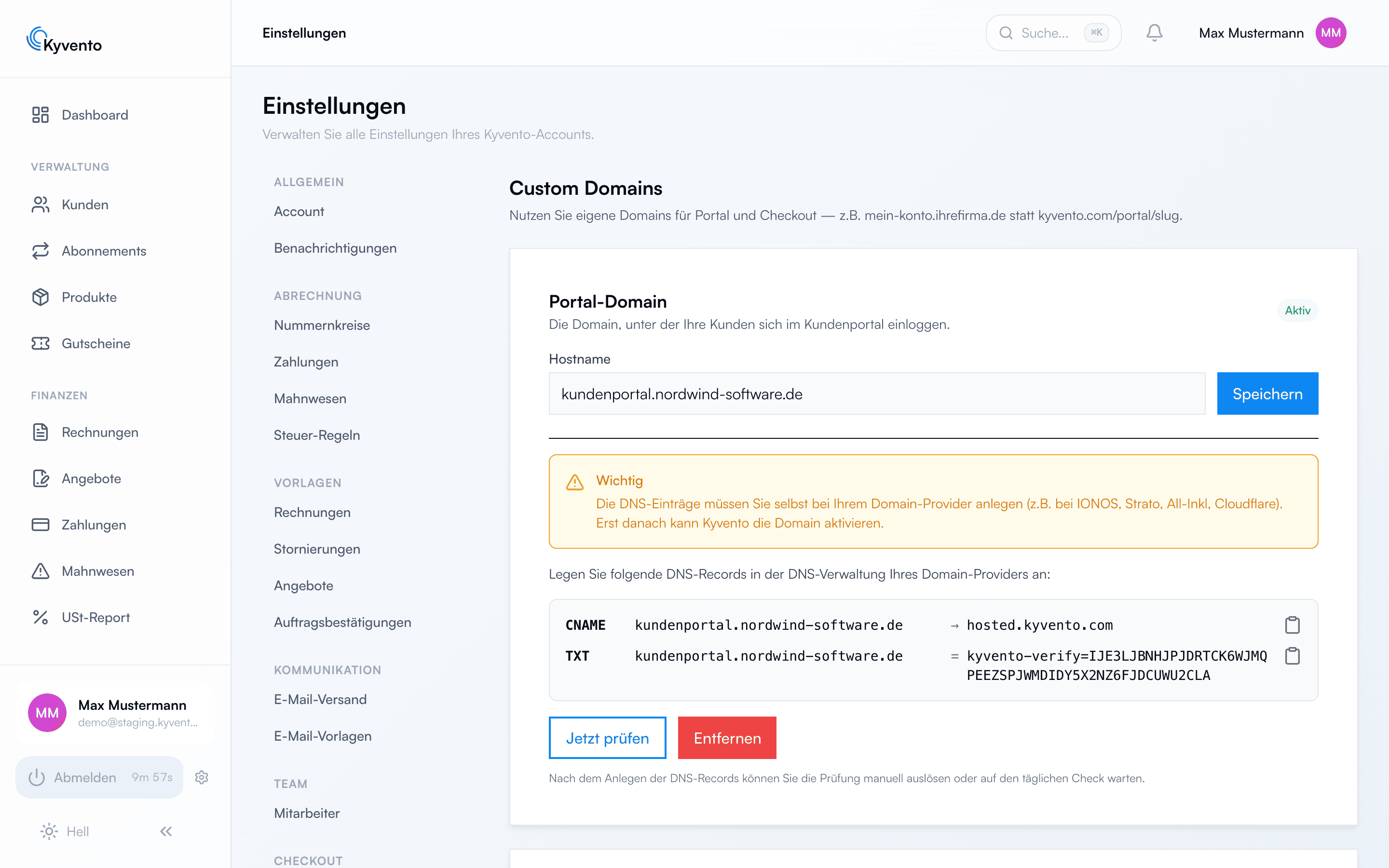
Unter Einstellungen → „Custom Domains" gibt es je einen Platz für die Checkout-Domain und die Portal-Domain. Tragen Sie den gewünschten Hostnamen ein und speichern Sie. Je Typ ist eine Domain möglich; verwenden Sie Subdomains Ihrer Firmen-Domain, keine Haupt-Domain – der DNS-Eintrag leitet den gesamten Verkehr dieses Hostnamens zu Kyvento, dort darf also kein eigener Webserver mehr laufen.
DNS-Einträge setzen
Nach dem Speichern zeigt Kyvento die nötigen Einträge an, die Sie bei Ihrem Domain-Anbieter anlegen:
- einen TXT-Eintrag mit einem Verifizierungs-Token – er beweist, dass die Domain Ihnen gehört,
- einen CNAME-Eintrag, der Ihre Subdomain auf das Kyvento-Ziel zeigt. Erlaubt Ihr Anbieter für diese Konstellation keinen CNAME, wird ersatzweise ein A-Record auf den Kyvento-Server akzeptiert.
Beide Prüfungen müssen bestehen. Mit „Jetzt prüfen" stoßen Sie die Kontrolle manuell an; zusätzlich prüft Kyvento täglich. Schlägt die Prüfung fehl, zeigt das Ergebnis, was erwartet und was gefunden wurde – DNS-Änderungen brauchen je nach Anbieter bis zu 24 Stunden, bis sie überall sichtbar sind.
Freischaltung und SSL-Zertifikat
Die Aktivierung samt SSL-Zertifikat erfolgt derzeit manuell durch das Kyvento-Team. Eröffnen Sie nach dem Setzen der DNS-Einträge ein Support-Ticket – wir stellen das Zertifikat aus und schalten die Domain frei. Ab dann ist Ihr Checkout unter der eigenen Adresse per HTTPS erreichbar.
Was mit den alten Links passiert
Ihre bereits verschickten Checkout-Links funktionieren weiter: Aufrufe der bisherigen Slug-Adresse leitet Kyvento dauerhaft (301) auf Ihre eigene Domain um. Austauschen müssen Sie die Links also nur, wenn Sie die neue Adresse aktiv bewerben wollen.
Gut zu wissen
- Die tägliche Prüfung läuft dauerhaft weiter. Wechseln Sie den Domain-Anbieter, nehmen Sie TXT- und CNAME-Eintrag mit – sonst fällt der Check irgendwann negativ aus und die Domain verliert ihre Bestätigung.
- Eine hinterlegte Domain entfernen Sie über die Entfernen-Schaltfläche, nicht durch Leeren des Feldes.
Nächste Schritte
- Checkout optisch an die Marke anpassen – siehe White-Label Checkout: Design anpassen
- Verkaufsprozess und Links – siehe Hosted Pages einrichten