Kreditkartenzahlungen akzeptieren
Überblick
Für Kartenzahlungen verbinden Sie Kyvento mit einem Zahlungsdienstleister: Stripe oder Unzer. Die beiden schließen sich gegenseitig aus – es ist immer genau ein Karten-Anbieter aktiv. PayPal läuft davon unabhängig und lässt sich parallel betreiben.
Ihr Vertrag mit dem Zahlungsdienstleister
Die Zahlungsabwicklung ist eine Drittleistung: Den Vertrag darüber schließen Sie unmittelbar mit dem Anbieter. Dessen Bedingungen und Preise gelten Ihnen gegenüber direkt, und er ist auch Ihr Ansprechpartner bei Störungen und Gebührenfragen. Kyvento stellt ausschließlich die technische Anbindung bereit.
Davon zu trennen ist Ihr eigenes Kyvento-Abo – dessen Entgelte rechnet Kyvento mit Ihnen ab, unabhängig davon, welchen Zahlungsdienstleister Sie für Ihre Kunden einsetzen.
Stripe verbinden
Unter „Einstellungen" → „Zahlungen" → Tab „Stripe" haben Sie zwei Wege:
- „Mit Stripe verbinden" (empfohlen) – der geführte Stripe-Connect-Prozess. Sie durchlaufen das Stripe-Onboarding, Kyvento zeigt den Verbindungsstatus. Keine Schlüssel-Verwaltung nötig.
- „Manuell konfigurieren" – Sie hinterlegen eigene API-Schlüssel aus Ihrem Stripe-Dashboard. Auf diesem Weg legen Sie zusätzlich selbst einen Webhook in Stripe an und tragen dessen Signing Secret im Feld „Webhook Secret" ein. Das ist Pflicht: Ohne dieses Secret lehnt Kyvento das Speichern der Schlüssel ab und nimmt keine Zahlungen über Stripe an. Legen Sie den Webhook deshalb zuerst an – Schritt für Schritt siehe Webhook-Einrichtung bei Stripe.
Kyvento bucht ausschließlich über Ihre Stripe-Anbindung. Ist sie unvollständig, schlägt die Zahlung mit klarer Fehlermeldung fehl – niemals über ein fremdes Konto.
Unzer verbinden
Im Tab „Unzer" hinterlegen Sie Ihren privaten und öffentlichen Schlüssel und wählen den Modus (Test oder Live). Den „Live-Modus" gibt es bei Unzer erst, sobald Ihr gebuchter Tarif aktiv ist – im Testzeitraum ist er gesperrt, und auch Live-Schlüssel von Unzer nimmt Kyvento dann noch nicht an.
Beim Speichern prüft Kyvento die Schlüssel direkt bei Unzer. Passen sie nicht zusammen oder gehört ein Schlüssel zum anderen Modus – ein Test-Key im Livebetrieb etwa –, wird das Speichern abgelehnt, statt es zu übernehmen. Sonst fiele der Fehler erst bei der ersten echten Zahlung auf. Stimmen die Schlüssel, richtet Kyvento die nötigen Webhooks bei Unzer selbst ein; im Unzer-Portal müssen Sie dafür nichts konfigurieren.
Welche Zahlarten Ihr Unzer-Vertrag umfasst, verwalten Sie im Unzer-Händlerportal. Kyvento fragt den Stand nur beim Speichern der Zugangsdaten ab und zeigt daraus genau eines an: eine Warnung, wenn SEPA-Lastschrift für Ihr Schlüsselpaar nicht freigeschaltet ist. Eine laufende Synchronisierung findet nicht statt – schalten Sie bei Unzer eine Zahlart neu frei, speichern Sie die Zugangsdaten in Kyvento erneut, damit die Prüfung aktualisiert wird.
Kreditkarte freischalten
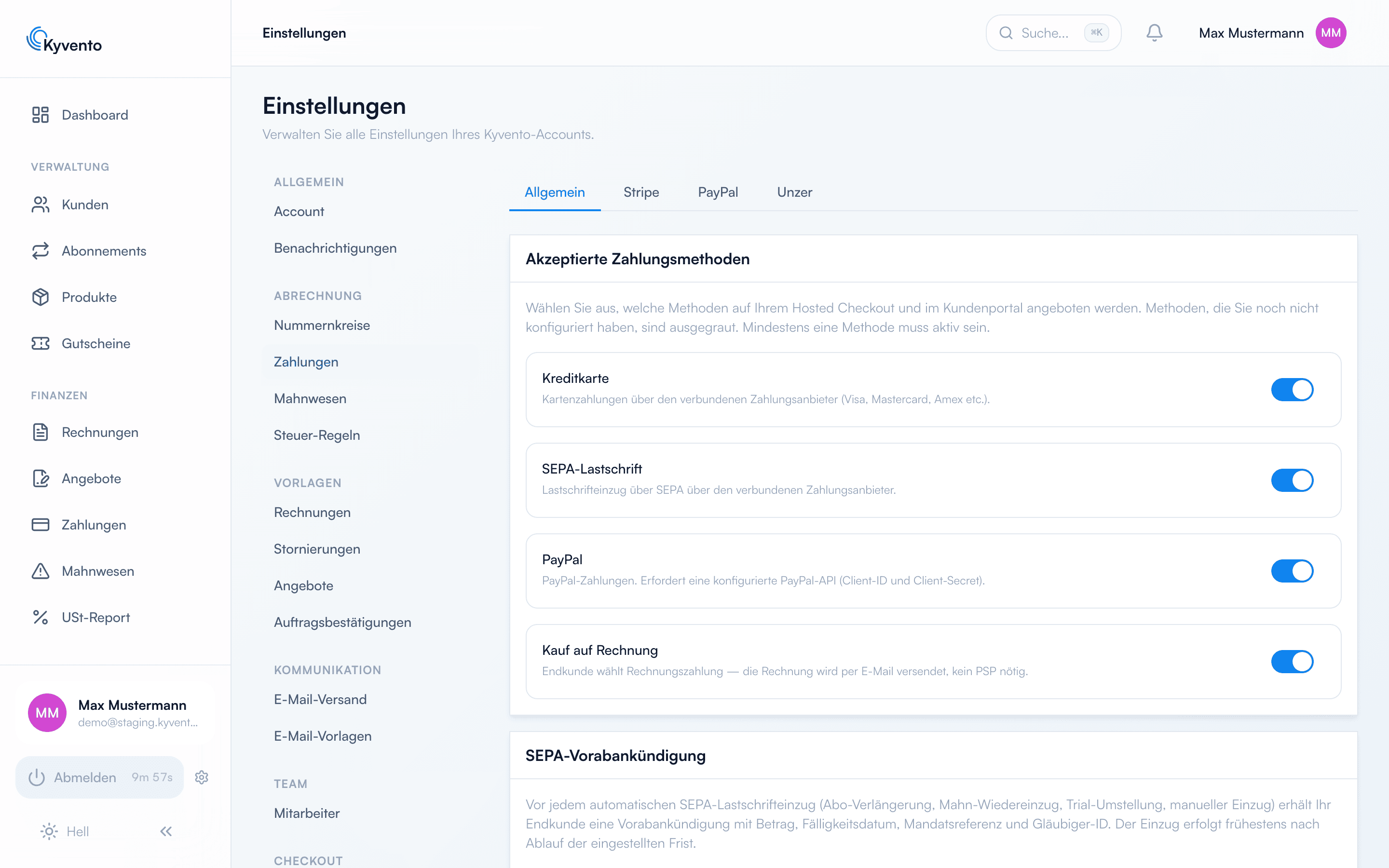
Sobald ein Anbieter verbunden ist, aktivieren Sie im Tab „Allgemein" die Zahlungsmethode „Kreditkarte" – sie erscheint dann im Hosted Checkout und im Kundenportal. Ohne verbundenen Anbieter bleibt sie ausgegraut.
Starke Kundenauthentifizierung (3-D Secure)
Verlangt die Bank eine Bestätigung durch den Kunden, unterstützt Kyvento das in allen drei Situationen – der Unterschied liegt darin, wer den Kunden benachrichtigt:
- Im Checkout – die 3DS-Abfrage öffnet sich direkt im Bezahlvorgang. Der Kunde sitzt ohnehin davor.
- Bei Verlängerungen – Kyvento stößt den Bestätigungsweg automatisch an und schreibt den Kunden an.
- Beim manuellen Einzug durch Ihr Team – hier verschickt Kyvento die Mail nicht von selbst. Der Dialog zeigt Ihnen, dass eine Bestätigung nötig ist; die E-Mail mit dem sicheren Zahlungslink geht erst auf Ihren Klick hin raus. Siehe Zahlungen manuell verbuchen.
Nächste Schritte
- Lastschrift als zweite Zahlart – siehe SEPA-Lastschrift einrichten
- PayPal ergänzen – siehe PayPal-Integration