SEPA-Lastschriften über die eigene Bank einziehen
Überblick
Beim Eigeneinzug ziehen Sie SEPA-Lastschriften über Ihre eigene Bank ein statt über einen Zahlungsdienstleister. Kyvento erzeugt die Lastschriftdatei für einen Belastungstag, Sie reichen sie bei Ihrer Bank ein und melden Kyvento anschließend, was die Bank gebucht hat. Dieser Artikel beschreibt den Weg von der Voraussetzung bis zur Rückmeldung. Den Standardweg über Stripe oder Unzer und den Vergleich beider Wege finden Sie unter SEPA-Lastschrift einrichten.
Wann der Eigeneinzug der richtige Weg ist
Der Eigeneinzug setzt zwei Dinge voraus, die Kyvento nicht für Sie beschaffen kann:
- Eine eigene Gläubiger-Identifikationsnummer. Sie beantragen sie kostenlos bei der Deutschen Bundesbank. Die Kennung Ihres Zahlungsdienstleisters ist nicht Ihre – im Eigeneinzug sind Sie selbst der Gläubiger.
- Eine Inkassovereinbarung mit Ihrer Bank, die Sie zum Einreichen von Lastschriften berechtigt.
Fehlt eines davon, ist der Einzug über den Zahlungsdienstleister der richtige Weg. Der Eigeneinzug funktioniert außerdem nur für Forderungen in Euro.
Was Kyvento tut – und was nicht
Die Rollen sind klar getrennt, und das sollten Sie vor dem Umstellen wissen:
- Kyvento erzeugt die Lastschriftdatei, verschickt die Vorabankündigung an Ihre Kunden und verbucht Eingänge und Rückläufe, sobald Sie sie melden.
- Sie holen die Mandate ein und bewahren sie auf, reichen die Datei bei Ihrer Bank ein und laden den Kontoauszug hoch. Die Wirksamkeit eines Mandats liegt bei Ihnen; Kyvento prüft nur die Form Ihrer Eingaben.
Kyvento hat keinen Zugang zu Ihrer Bank. Es gibt keinen automatischen Abgleich. Eine bei Ihrer Bank eingereichte Lastschrift kann Kyvento nicht zurückholen – dafür wenden Sie sich an Ihre Bank.
Schritt 1: Einzugsweg umstellen
In den Zahlungs-Einstellungen wählen Sie im Abschnitt für SEPA über die eigene Bank die Option „Über meine eigene Bank" und tragen Ihre Gläubiger-Identifikationsnummer und das Einzugskonto ein – wahlweise die Bankverbindung aus Ihren Kontodaten oder ein abweichendes Konto. Ohne beides lässt sich der Weg nicht umstellen.
Die Umstellung betrifft nur SEPA; Kartenzahlung und PayPal laufen unverändert über Ihren Zahlungsdienstleister. Zwei Folgen sind wichtig:
- Im Checkout und im Kundenportal wird SEPA-Lastschrift nicht mehr angeboten. Neue Kunden können dort kein Mandat mehr erteilen; die Mandate erfassen Sie selbst (Schritt 2).
- Die Vorabankündigungsfrist aus denselben Zahlungs-Einstellungen gilt auch für den Eigeneinzug. Sie bestimmt mit, wie früh ein Belastungstag frühestens liegen kann.
Schritt 2: Mandate erfassen
Mandate für den Eigeneinzug erfassen Sie über die API – einzeln je Kunde oder als CSV-Datei. Eine Eingabemaske in der Oberfläche gibt es dafür nicht; wie Sie API-Aufrufe absetzen, steht unter API-Dokumentation und Beispiele.
Die Spalten der Mandats-Datei:
| Spalte | Pflicht | Bedeutung |
|---|---|---|
customer_number | ja | Kundennummer in Kyvento |
mandate_reference | ja | Mandatsreferenz, je Konto eindeutig |
iban | ja | IBAN des Kunden |
mandate_date | ja | Datum der Mandatserteilung, nicht in der Zukunft |
bic | nein | BIC des Kunden |
one_off | nein | Einmalmandat statt wiederkehrendem Mandat |
Semikolon und Komma funktionieren beide als Trennzeichen. Ein erfasstes Mandat ist sofort einsatzbereit; Bestandsmandate aus früheren Jahren sind der Regelfall. Drei Regeln zählen im Alltag:
- Die Mandatsreferenz ist unveränderlich – eine neue Referenz ist ein neues Mandat. Wechselt ein Kunde das Konto, erfassen Sie dieselbe Referenz mit der neuen IBAN; die nächste Lastschrift trägt dann den Vermerk über die Mandatsänderung, den Ihre Bank erwartet.
- Stillgelegt statt gelöscht: Ein widerrufenes Mandat bleibt gespeichert, damit sich eine späte Rücklastschrift noch zuordnen lässt.
- Kyvento erzeugt keinen Mandatstext für den Eigeneinzug. Sie verwenden Ihr eigenes Mandatsformular und bewahren es selbst auf.
Schritt 3: Belastungstag wählen, Datei erzeugen, einreichen
Der Bereich für den SEPA-Einzug unter „Finanzen" führt Sie in einer festen Reihenfolge: Belastungstag wählen, Vorschau ansehen, Datei erzeugen.
- Der Belastungstag muss ein Bankarbeitstag sein und mindestens zwei Bankarbeitstage in der Zukunft liegen – die Datei muss noch hochgeladen und von Ihrer Bank angenommen werden.
- Die Vorschau zeigt, welche Forderungen mitkommen – und, falls es Ausschlüsse gibt, darunter welche nicht, jede mit Grund. Eine Forderung kommt nur mit, wenn sie dem Kunden für genau diesen Belastungstag angekündigt wurde und der offene Betrag dem angekündigten entspricht – Mahngebühren eingeschlossen. Läuft bereits ein Einzug, wartet die Forderung.
- Eine Einzelauswahl gibt es nicht: Die Datei enthält immer alle einziehbaren Forderungen des gewählten Tages. Wollen Sie eine Forderung ausnehmen, muss der Grund dafür in der Forderung selbst liegen.
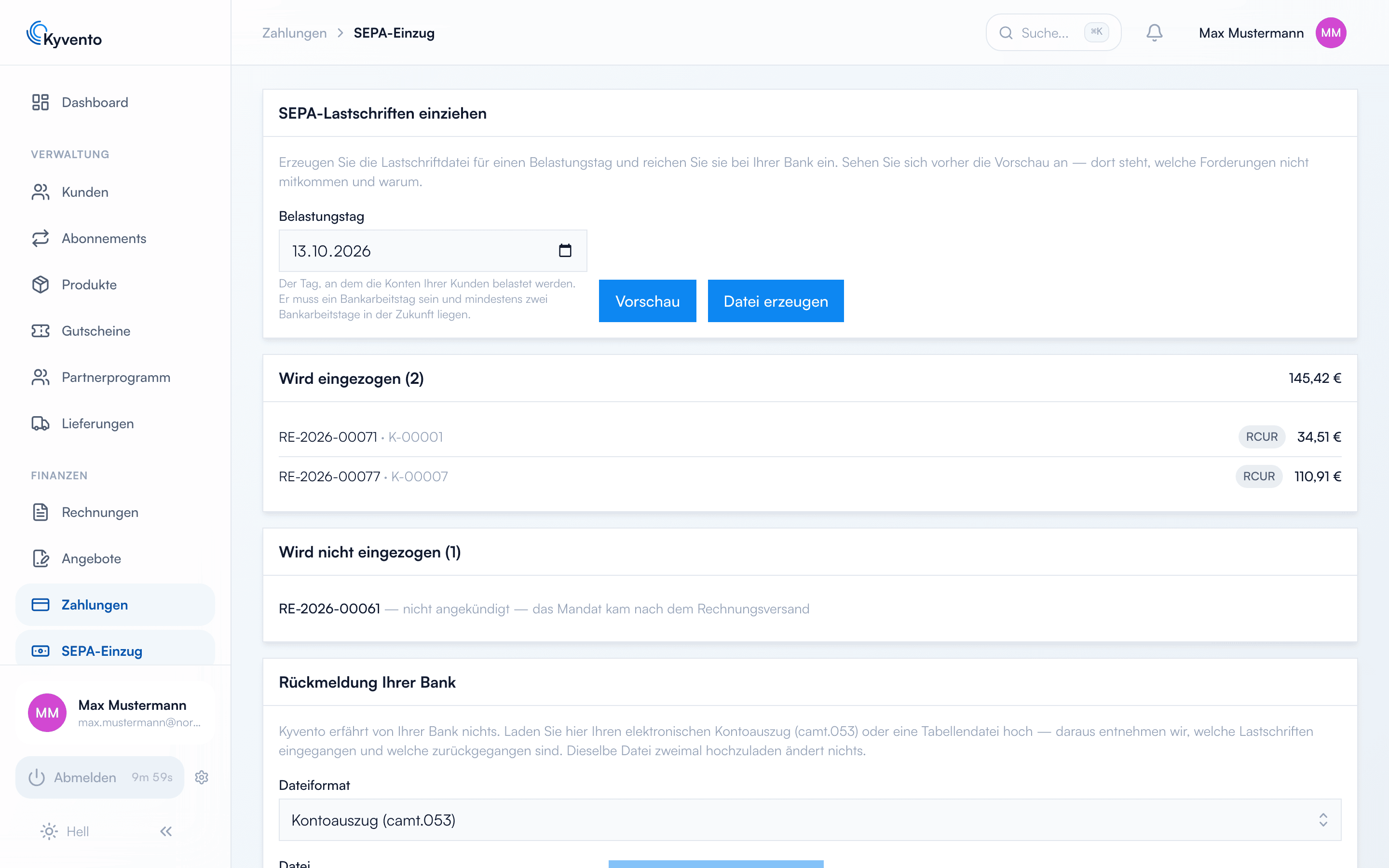
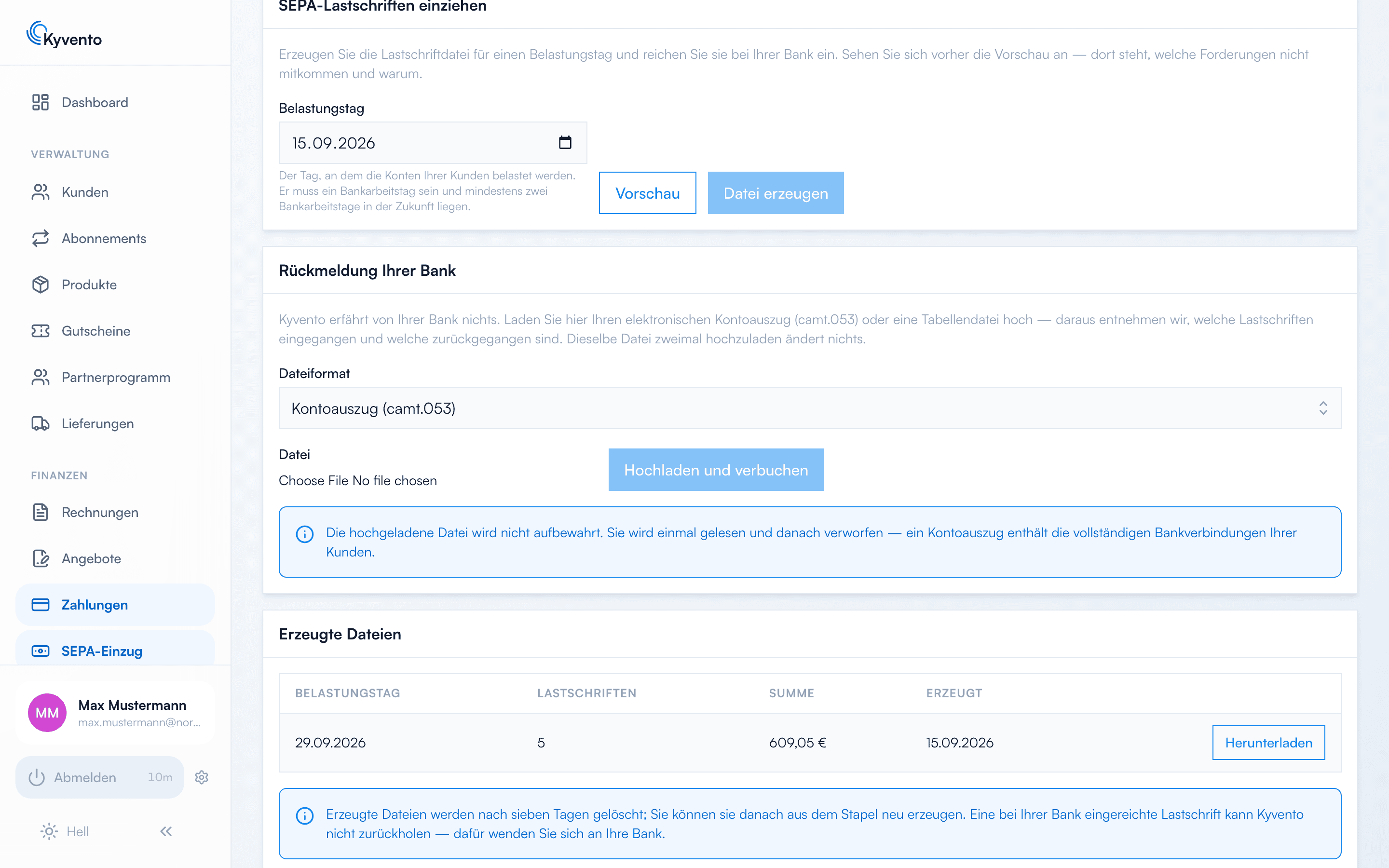
Mit „Datei erzeugen" entsteht der Einzugslauf. Er erscheint in der Liste der erzeugten Dateien mit Belastungstag, Anzahl und Summe; Sie laden die Datei herunter und reichen sie im Online-Banking Ihrer Bank ein. Danach gilt:
- Die betroffenen Rechnungen bleiben offen; je Rechnung läuft jetzt eine Zahlung in Bearbeitung. Solange sie läuft, ruht das Mahnwesen für diese Rechnung.
- Die Datei wird nach sieben Tagen gelöscht. Aus dem Lauf lässt sie sich danach erneut erzeugen – es sei denn, ein beteiligtes Mandat hat sich inzwischen geändert; dann lehnt Kyvento das ab, weil die Datei nicht mehr dem Stand entspräche.
- Einen Lauf stornieren können Sie nicht. Was bei der Bank eingereicht ist, regeln Sie mit der Bank.
Schritt 4: Rückmeldung Ihrer Bank hochladen
Kyvento erfährt von Ihrer Bank nichts. Ob eine Lastschrift eingegangen oder zurückgegangen ist, teilen Sie Kyvento im Abschnitt für die Rückmeldung Ihrer Bank mit – als elektronischer Kontoauszug (camt.053) oder als Tabellendatei (CSV), mit „Hochladen und verbuchen". Zugeordnet wird über die Referenz aus der Lastschriftdatei, etwa RE-2026-00042-1. Im Kontoauszug übergeht Kyvento Buchungen, die keine Ihrer Lastschriften betreffen; in der Tabellendatei ist eine unbekannte Referenz ein Fehler der Zeile. Dieselbe Datei zweimal hochzuladen ändert nichts.
Die Spalten der Tabellendatei:
| Spalte | Pflicht | Bedeutung |
|---|---|---|
reference | ja | Referenz aus der Lastschriftdatei |
status | ja | settled (Eingang) oder returned (Rücklauf) |
booking_date | ja | Buchungstag Ihrer Bank, JJJJ-MM-TT – nie leer lassen, sonst bucht Kyvento mit dem Tag des Hochladens |
reason_code | nein | Rückgabegrund Ihrer Bank bei einem Rücklauf, etwa AM04 |
Was die Rückmeldung auslöst:
- Eingang: Die Zahlung gilt als erfolgreich, die Rechnung als bezahlt – mit dem Buchungstag Ihrer Bank als Zahlungsdatum, nicht mit dem Tag des Hochladens. Das hält Ihre Buchhaltung im richtigen Monat.
- Rücklauf ohne vorherigen Eingang – der Regelfall, etwa bei fehlender Deckung: Die Zahlung gilt als fehlgeschlagen, die Rechnung bleibt offen, und das Mahnwesen läuft weiter. Beim nächsten Einzugsversuch bekommt die Rechnung eine neue Referenz mit fortgezählter Endung.
- Rücklauf nach einem Eingang – die Erstattung, die ein Kunde binnen acht Wochen verlangen kann: Kyvento bucht eine Rücklastschrift, öffnet die Rechnung wieder und stößt die gesonderten Mahnstufen für Rücklastschriften an.
Ein Rücklauf sperrt das Mandat nicht. Die hochgeladene Datei wird nicht aufbewahrt – ein Kontoauszug enthält die vollständigen Bankverbindungen Ihrer Kunden.
Warum die Rückmeldung nicht optional ist
Ohne Rückmeldung bleibt jede eingereichte Lastschrift für Kyvento in der Schwebe: Die Rechnung ist weder bezahlt noch mahnbar. Damit das nicht unbemerkt liegen bleibt, gilt eine feste Abfolge, gerechnet ab dem Belastungstag:
- Nach 14 Tagen erhalten Sie in der App eine Mitteilung, dass die Rückmeldung fehlt.
- Nach 30 Tagen hebt Kyvento die Mahnsperre auf. Die Forderung wird wieder gemahnt, mit der Gebühr der erreichten Mahnstufe – selbst wenn das Geld längst eingegangen ist und nur die Rückmeldung fehlt.
- Kyvento setzt eine Rechnung nie von sich aus auf bezahlt und zieht sie nicht ein zweites Mal ein, solange der alte Einzug offen ist.
Zurück zum Zahlungsdienstleister
Wollen Sie später wieder über Stripe oder Unzer einziehen, wählen Sie zunächst den Übergangszustand für den Wechsel zurück zum Zahlungsdienstleister. Checkout und Portal bieten dann wieder SEPA über den Dienstleister an, während bestehende Eigeneinzugs-Mandate weiter über die Datei laufen. Endgültig umstellen können Sie erst, wenn kein nutzbares Eigeneinzugs-Mandat mehr existiert – dafür gibt es „Alle Eigeneinzugs-Mandate stilllegen".
Nächste Schritte
- Beide SEPA-Wege im Vergleich – siehe SEPA-Lastschrift einrichten
- Mahnstufen und Gebühren für Rücklastschriften – siehe Mahnstufen und Texte anpassen
- Mandate per API erfassen – siehe API-Dokumentation und Beispiele