Zahlungsmethoden und Ihre Kyvento-Rechnungen
Überblick
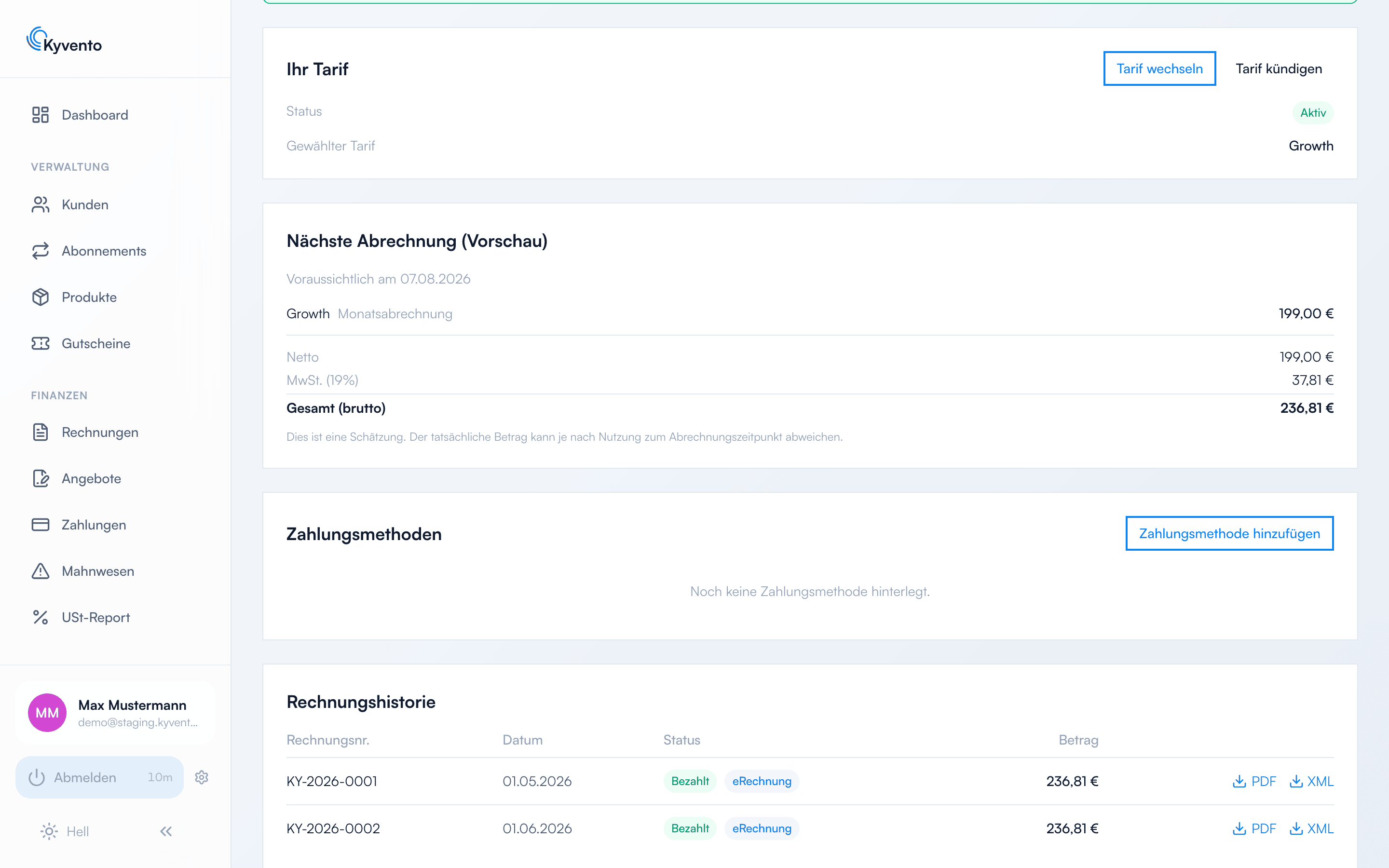
Im unteren Bereich von „Konto" → „Abrechnung" verwalten Sie die Zahlungsmethoden für Ihre Kyvento-Rechnung, sehen eine Vorschau der nächsten Abrechnung und finden die Rechnungshistorie mit allen bisherigen Kyvento-Rechnungen samt PDF- und E-Rechnungs-Download.
Zahlungsmethoden verwalten
Die Karte „Zahlungsmethoden" zeigt Ihr hinterlegtes Zahlungsmittel – Kreditkarte oder SEPA-Lastschrift. Für die Kyvento-Abrechnung ist immer genau eine Zahlungsmethode hinterlegt; ihre Details liegen ausschließlich bei unserem Zahlungsdienstleister.
- „Zahlungsmethode hinzufügen" öffnet ein sicheres Formular. Die Zahlungsdaten werden verschlüsselt direkt an den Zahlungsdienstleister übermittelt und erreichen die Kyvento-Server nie im Klartext.
- „Ändern" öffnet dasselbe Formular für die bereits hinterlegte Methode. Bestätigen Sie dort eine andere oder eine neue Methode, ersetzt sie die bisherige – künftige Beträge werden dann darüber eingezogen. Eine separate Standard-Auswahl gibt es nicht.
- „Entfernen" löscht die hinterlegte Methode. Das ist nicht möglich, solange ein aktiver Tarif oder eine offene Rechnung besteht.
Offene Zahlung und 3-D Secure
Wurde ein Einzug abgebrochen oder verlangt Ihre Bank eine erneute Freigabe, erscheint oben auf der Seite ein Banner „Offene Zahlung" mit der Aktion „Jetzt bezahlen". Damit holen Sie die Bestätigung nach; nach erfolgreicher Zahlung wird Ihr Tarif beziehungsweise Account automatisch wieder aktiv.
Vorschau der nächsten Abrechnung
Sofern Ihr Account abrechenbar ist, zeigt eine Karte die Vorschau der nächsten Abrechnung mit den einzelnen Posten (Tarif, gegebenenfalls Overage), Netto, Steuer und Gesamtbetrag sowie dem voraussichtlichen Abrechnungsdatum. Nach einer Kündigung heißt die Karte „Letzte Abrechnung (Vorschau)".
Die Vorschau ist eine Schätzung – der tatsächliche Betrag kann je nach Nutzung zum Abrechnungszeitpunkt abweichen. Ist Ihr Account von der Abrechnung befreit, erscheint stattdessen ein grüner Hinweis mit Gültigkeitsdatum.
Rechnungshistorie
Ganz unten listet eine Tabelle alle Ihre Kyvento-Rechnungen (Tarif- und Overage-Rechnungen) mit Nummer, Datum, Status und Betrag:
- Status: „Bezahlt", „Offen", „Teilweise bezahlt", „Überfällig" oder „Uneinbringlich" (eine endgültig ausgefallene Forderung, die nur noch in der Historie sichtbar bleibt). Liegt eine E-Rechnung vor, kennzeichnet ein „eRechnung"-Badge die Zeile.
- Download: Über „PDF" laden Sie die Rechnung; bei E-Rechnungen steht zusätzlich „XML" (ZUGFeRD/XRechnung) zum maschinellen Import in Ihre Buchhaltung bereit.
Nächste Schritte
- E-Rechnungen in der Buchhaltung weiterverarbeiten – siehe E-Rechnung: XRechnung und ZUGFeRD
- Tarif, Kontingent und Overage verstehen – siehe Ihr Kyvento-Tarif und Verbrauch