DATEV-Export einrichten
Überblick
Der DATEV-Export übergibt Ihre Rechnungsdaten als Buchungsstapel an Ihre Steuerkanzlei. Kyvento erzeugt das EXTF-CSV-Format, das DATEV-Systeme direkt einlesen. Dieser Artikel zeigt, was vorher geklärt sein muss, wie Sie den Stapel anfordern und was er enthält.
Drei Dinge müssen vorher stehen
Alle drei liegen unter Einstellungen → Account im Bereich „DATEV". Fehlt eines davon, bricht der Export ab, statt einen unbrauchbaren Stapel zu erzeugen.
- Berater- und Mandantennummer. Sie stehen in der EXTF-Kopfzeile; Ihre Kanzlei ordnet den Stapel darüber dem richtigen Mandanten zu. Beide Nummern bekommen Sie von der Kanzlei.
- Der Standard-Kontenrahmen (SKR03 oder SKR04). Im Export-Dialog lässt er sich je Export überschreiben.
- Die Forderungskonten – die wichtigste und die einzige Frage ohne Vorgabewert. Sie entscheiden unter „Buchung der Forderungen", ob Kyvento Einzel-Debitoren führt (ein Konto je Kunde, fortlaufend ab einer Basisnummer, die Ihre Kanzlei nennt) oder alles auf ein Sammelkonto bucht. Solange hier nichts gewählt ist, entsteht kein Buchungsstapel.
Welche der beiden Varianten richtig ist, sagt Ihnen Ihre Kanzlei: Bilanzierende Mandanten führen meist Personenkonten je Kunde, bei einer Einnahmenüberschussrechnung läuft oft alles auf ein Sammelkonto. Kyvento gibt bewusst nichts vor, weil jeder Export ein Konto in der Buchhaltung etabliert – was einmal verbucht ist, zieht dort niemand mehr um.
Deshalb sind diese Angaben nicht dauerhaft änderbar: Sobald ein echter Buchungsstapel erzeugt wurde, sind sie gesperrt. Ein Test-Export sperrt sie nicht – nutzen Sie ihn, solange Sie noch unsicher sind.
Export anfordern
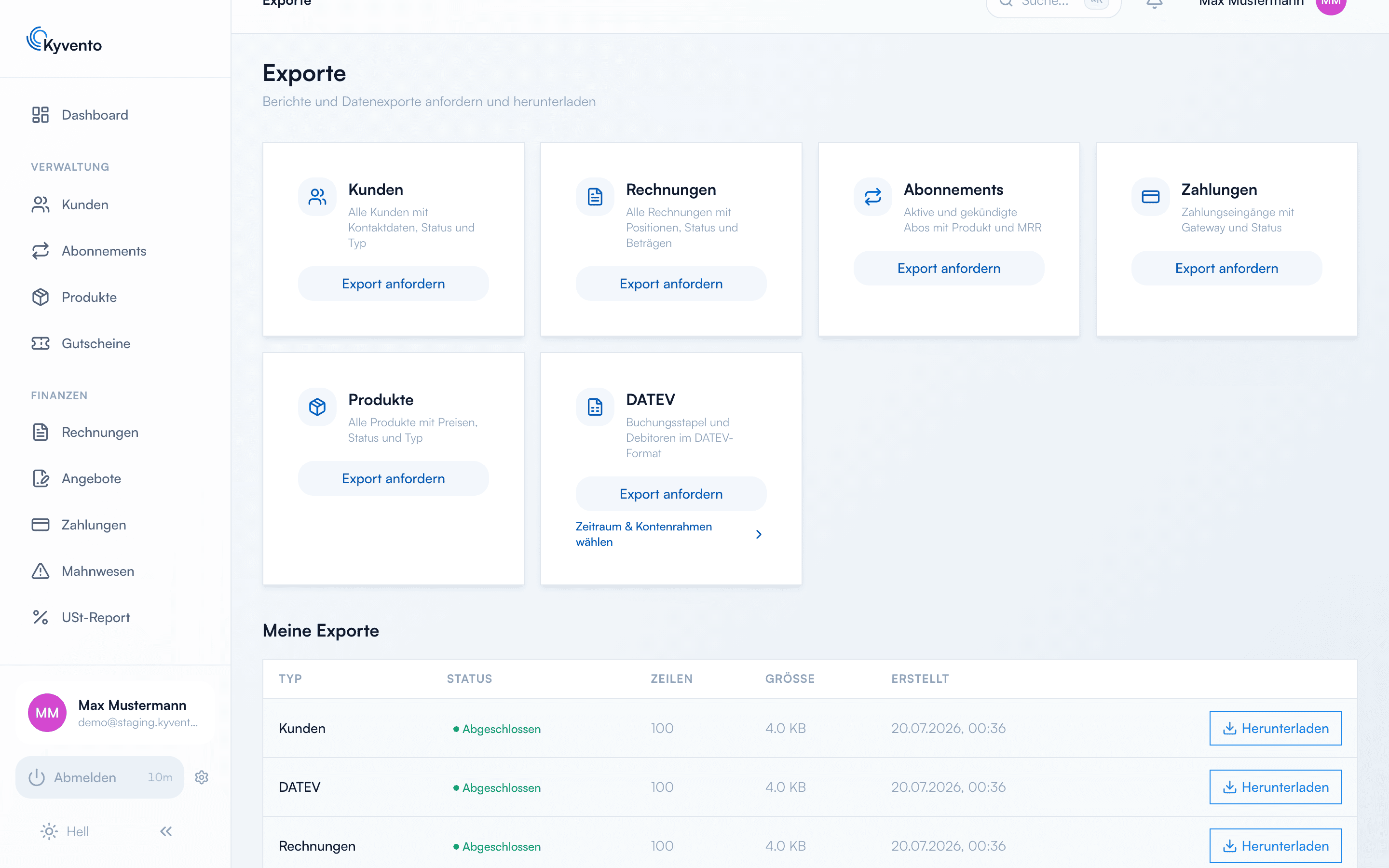
Öffnen Sie in der Seitenleiste „Exporte" (Gruppe „System") und klicken Sie in der Kachel „DATEV" auf „Export anfordern". Es öffnet sich ein Dialog – einen Schnellweg ohne Auswahl gibt es nicht:
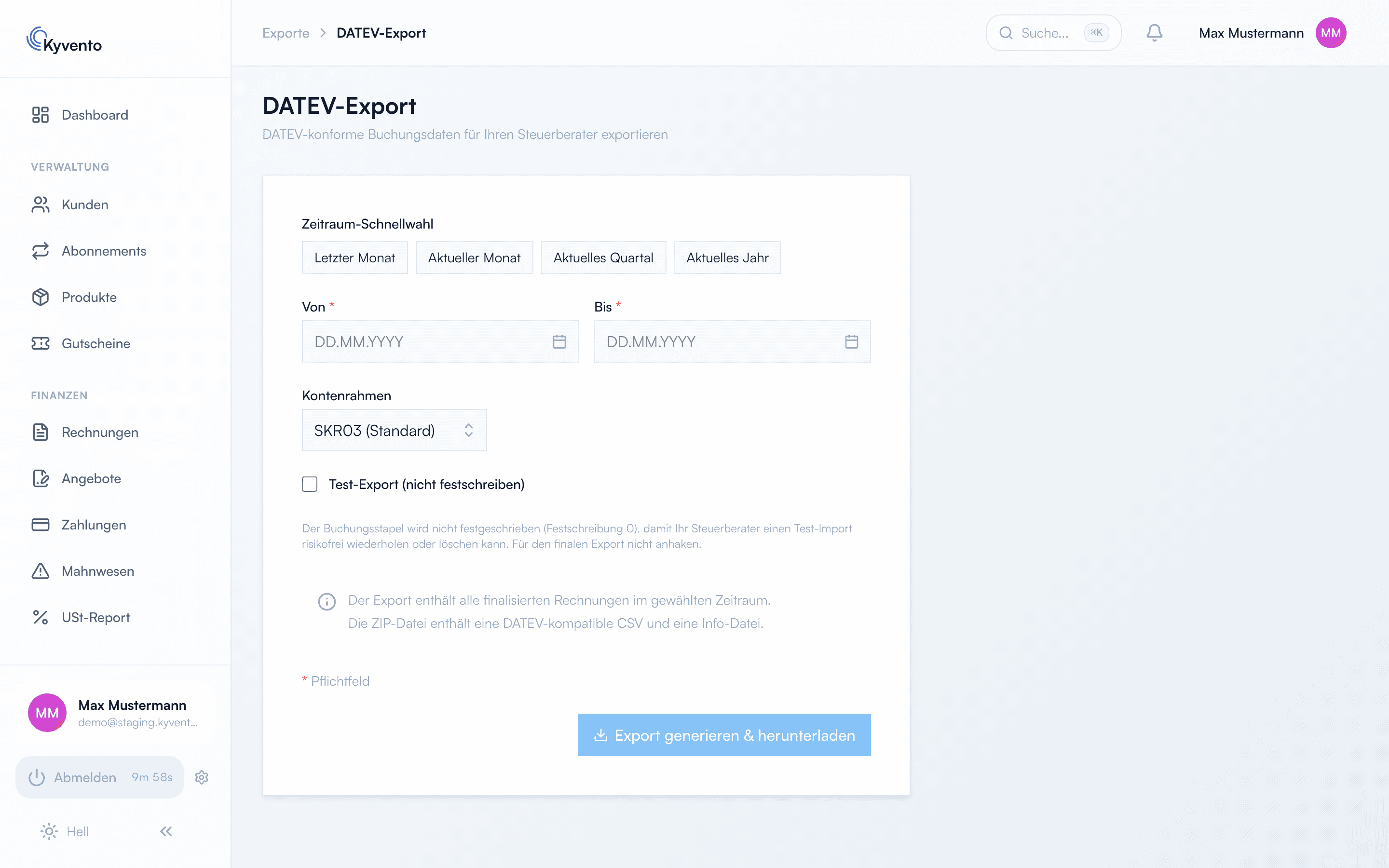
- Der Zeitraum ist Pflicht und darf nur ein Kalenderjahr umfassen, weil die DATEV-Festschreibung je Wirtschaftsjahr gilt. Vorbelegt ist nichts; Schnellwahl-Knöpfe für gängige Zeiträume stehen daneben.
- Der Kontenrahmen ist mit Ihrem Standard vorbelegt und hier umstellbar.
- „Test-Export (nicht festschreiben)" erzeugt den Stapel mit Festschreibung 0. Ihre Kanzlei kann den Probe-Import dann risikofrei wiederholen oder löschen; die beiliegende
info.txtweist den Stapel als Test aus. Für die endgültige Übergabe lassen Sie die Option aus.
Nach dem Bestätigen läuft die Erzeugung im Hintergrund – ein automatischer Download startet nicht. Der Stapel erscheint weiter unten in der Liste „Meine Exporte" und lässt sich dort herunterladen, sobald er fertig ist. Auch später ist er dort noch erreichbar.
Was im ZIP steckt
Das Archiv enthält EXTF_Buchungsstapel.csv und eine info.txt mit den Eckdaten – keine Beleg-PDFs. Die CSV ist semikolongetrennt und in ISO-8859-1 kodiert; das ist die von DATEV erwartete Kodierung, nicht UTF-8.
Enthalten sind alle finalisierten Rechnungen des Zeitraums, gerechnet nach Rechnungsdatum. Entwürfe bleiben außen vor, Stornobelege fließen als eigene Buchungen ein. Je Rechnungsposition entsteht eine Buchungszeile: im Konto-Feld die Forderung (Debitor bzw. Sammelkonto), im Gegenkonto das Erlöskonto laut Produkt (siehe Buchhaltungskonten zuordnen (SKR03/SKR04)).
Belege in einer Fremdwährung tragen zusätzlich die Belegwährung, den am Beleg festgehaltenen Buchhaltungskurs und den Gegenwert in Ihrer Basiswährung. Fehlt einem solchen Beleg der Kurs, bricht der Export ab und nennt den Beleg – er würde sonst als Betrag in Basiswährung im Stapel landen.
Mit der Kanzlei klären
- Einzel-Debitoren oder Sammelkonto – und bei Einzel-Debitoren die Basisnummer des Bereichs (siehe oben).
- Welche Erlöskonten je Produkt und Steuerfall gelten sollen.
- Ob vor der ersten echten Übergabe ein Probe-Import gewünscht ist.
- In welchem Rhythmus exportiert wird – bewährt hat sich der Monatsanfang für den abgeschlossenen Vormonat.
Gut zu wissen
- Der Export verändert keine Daten in Kyvento und lässt sich beliebig oft wiederholen, etwa wenn nachträglich Stornos hinzugekommen sind.
- Grundlage für korrekte Buchungen ist eine vollständige Steuer-Konfiguration und gepflegte Erlöskonten an den Produkten.
Nächste Schritte
- Erlös- und Debitorenkonten einrichten – siehe Buchhaltungskonten zuordnen (SKR03/SKR04)
- Monatsroutine rund um den Export aufbauen – siehe Periodenabschluss und Monatsende
- Weitere Exportwege im Überblick – siehe Integration mit Buchhaltungssoftware (Lexoffice, sevDesk)