Tarif erstellen: Schritt-für-Schritt
Überblick
Dieser Artikel führt Sie durch die Stationen des Produktformulars – von den Pflichtangaben über Laufzeiten bis zu Kündigung und Widerruf.
Schritt 1: Produkt anlegen
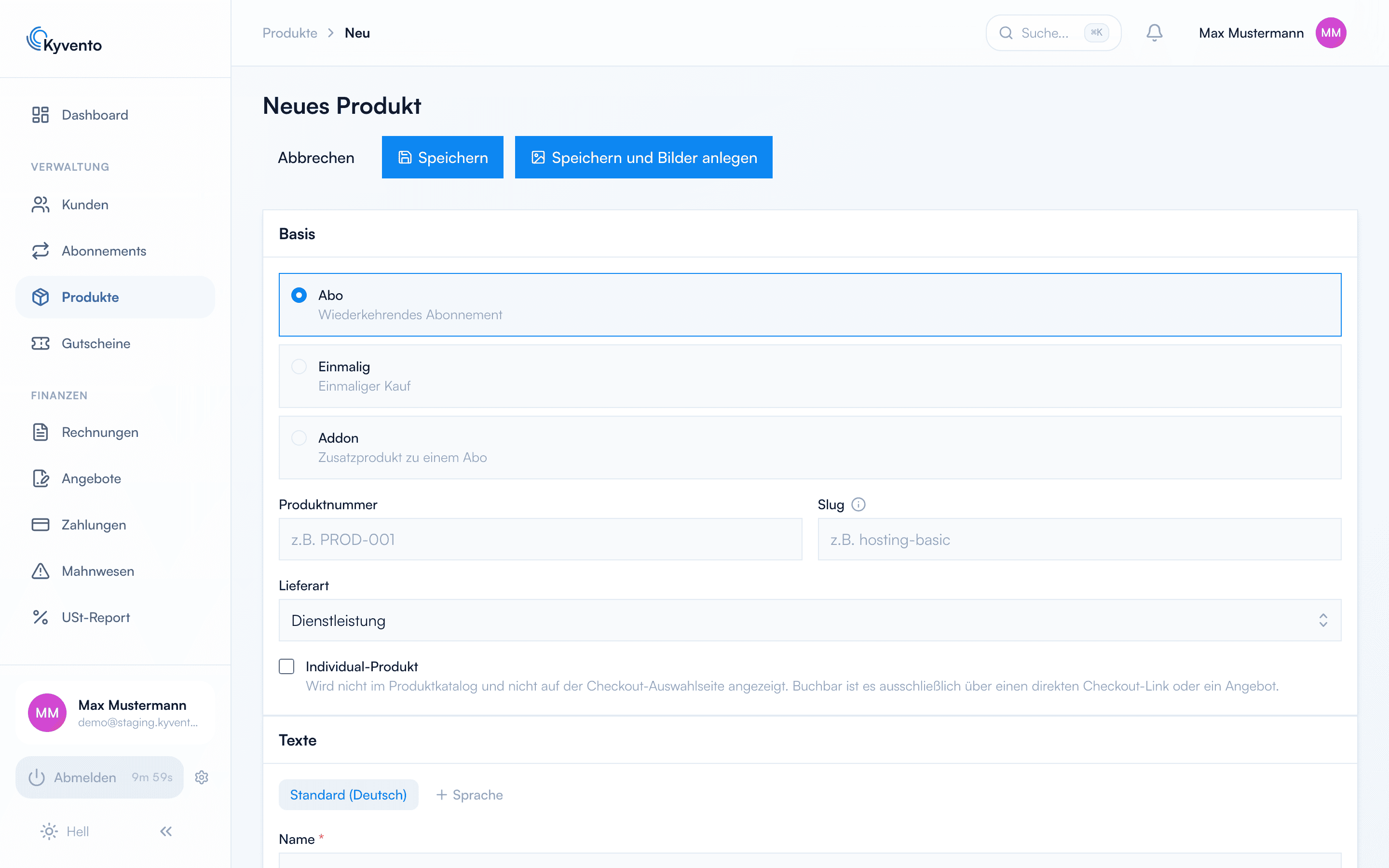
Öffnen Sie „Produkte" → „Neues Produkt" und wählen Sie in der Karte „Basis" den Typ „Abo". Das schaltet die Karten für Abrechnungszyklus und Kündigungsbedingungen frei. Speichern lässt sich Ihr erstes Produkt erst, wenn die Währung Ihres Kontos bestätigt ist – siehe Unternehmensdaten und Steuerinformationen pflegen.
Pflicht sind der Name (Karte „Texte"), der Preis (netto) und die Steuerkategorie (Karte „Preisgestaltung") – dazu drei steuerliche Angaben in der Karte „Basis", die nicht vorbelegt sind: „Art der Leistung (steuerlich)", „Leistungsort" und „Katalogleistung (§ 3a Abs. 4 UStG)". Sie entscheiden gemeinsam, welches Land einen Umsatz besteuert; ohne sie lässt sich das Produkt nicht speichern. Was dahintersteckt, erklärt Umsatzsteuer korrekt abrechnen.
Beschreibung und Kurzbeschreibung in der Karte „Texte" erscheinen später im Checkout. Die Sortierreihenfolge in der Karte „Basis" bestimmt die Position in der Produktauswahl des Checkouts – vergeben Sie die Werte in Zehnerschritten, dann lässt sich später ein Produkt dazwischenschieben, ohne alle anderen anzufassen.
Schritt 2: Mengen und Buchbarkeit
Die Karte „Mengen & Buchung" legt fest, in welchen Stückzahlen Ihr Produkt bestellbar ist. Erst „Mehrfach buchbar" erlaubt Mengen größer 1 und schaltet die Felder für Mindest- und Höchstbestellmenge frei; ohne diese Option ist die Buchungsmenge fest auf 1 begrenzt. Bei den mengenbasierten Preismodellen (Pro Einheit, Gestaffelt, Volumenbasiert) ist sie zwingend aktiv und deshalb gesperrt.
Eine leere Höchstbestellmenge bedeutet unbegrenzt. Eine Höchstmenge unterhalb der Mindestmenge weist Kyvento beim Speichern ab – die Prüfung liegt im Backend und greift damit auch bei Änderungen über die API.
Schritt 3: Abrechnungszyklus festlegen
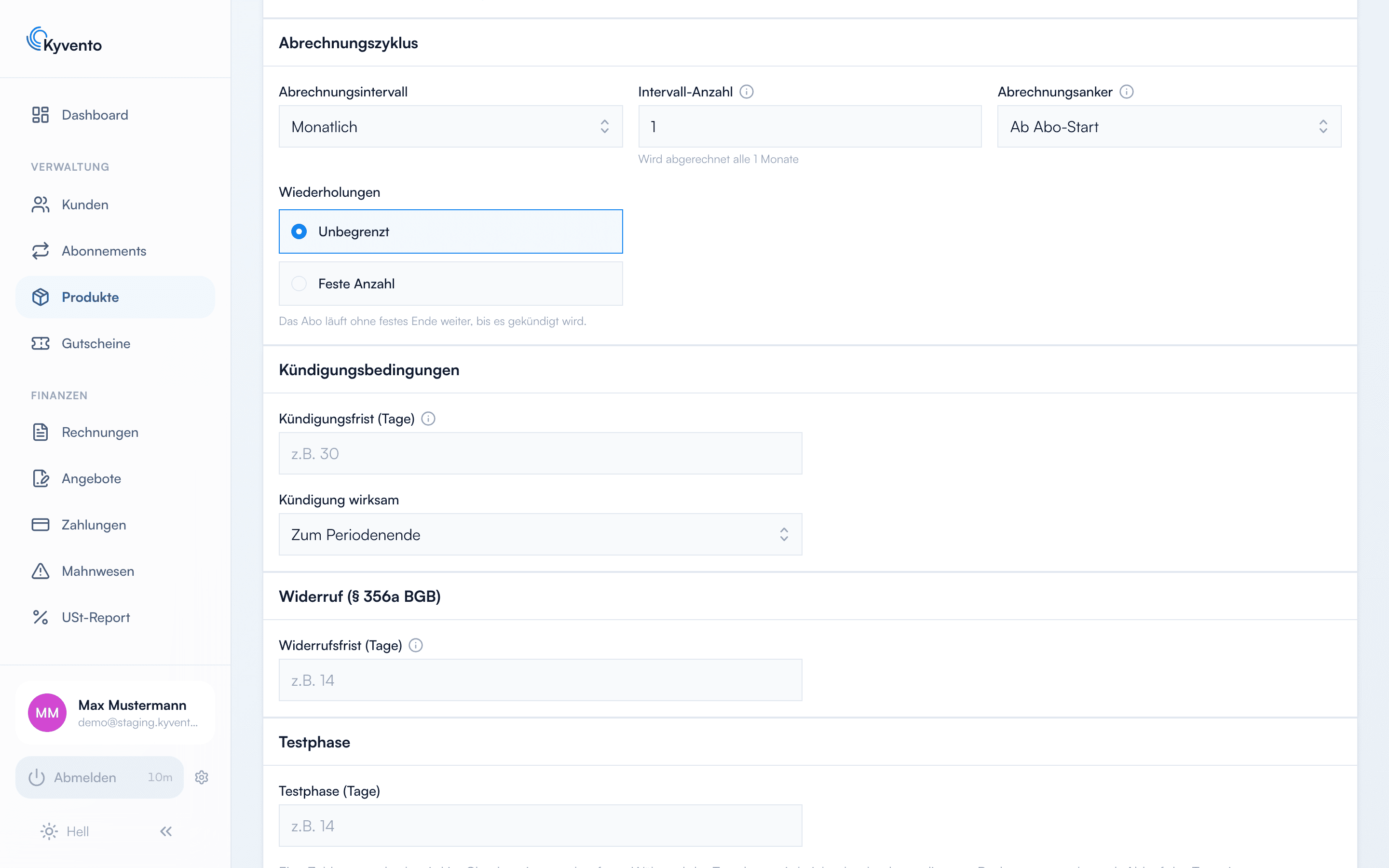
Die Karte „Abrechnungszyklus" erscheint nur beim Typ „Abo":
- Abrechnungsintervall – täglich, wöchentlich, monatlich, quartalsweise, halbjährlich oder jährlich.
- Intervall-Anzahl – Multiplikator für Sonderrhythmen: „Jährlich" mit Intervall-Anzahl 2 ergibt eine Abrechnung alle zwei Jahre. Der Hinweistext zeigt das Ergebnis live.
- Abrechnungsanker – an welchem Stichtag jede Periode beginnt: „Ab Abo-Start" nutzt das Buchungsdatum, „Monatsanfang" den 1. des Monats, „Jahresanfang" den 1. Januar, „Fester Kalendertag" legt alle Abos auf denselben Tag im Monat. Auswählbar sind nur Stichtage, die zum Intervall passen – „Jahresanfang" etwa erst ab jährlicher Abrechnung. Wie sich der Anker auf die erste, anteilige Periode und auf spätere Eingriffe auswirkt, steht in Abrechnungszyklen und Stichtage.
- Wiederholungen – „Unbegrenzt" läuft bis zur Kündigung; bei „Feste Anzahl" endet das Abo nach der letzten Periode automatisch im Status „Abgelaufen", ohne weitere Rechnung.
Schritt 4: Kündigungsbedingungen
- Kündigungsfrist (Tage) – gilt für alle Käufer des Produkts. Bei Fristen über 30 Tagen weist Kyvento auf die AGB-Rechtslage (§ 309 Nr. 9 BGB) hin.
- Kündigung wirksam – „Zum Periodenende" oder „Sofort". Sobald eine Kündigungsfrist gesetzt ist, gilt automatisch „Zum Periodenende".
Schritt 5: Widerruf (§ 356a BGB)
Für Verbraucherverträge aktivieren Sie hier die Widerrufsfrist (Tage). Im Kundenportal erhält der Kunde dann einen eigenen Widerrufs-Button (getrennt von der Kündigung). Konfigurierbar sind die Erstattung (100 % oder anteilig), die automatische Rückbuchung über den Zahlungsanbieter sowie die sofortige Sperrung des Abos bei Widerruf.
Schritt 6: Speichern und testen
Nach dem Speichern ist der Tarif sofort buchbar – über seinen Checkout-Link, den Sie auf der Produktseite über „Weitere Aktionen" → „Checkout" öffnen, oder direkt beim Kunden über „Weitere Aktionen" → „Abo hinzufügen".
Spätere Änderungen wirken nicht rückwirkend. Mit dem Start eines Abos ist dessen Preisstand eingefroren – bei verbrauchsabhängigen Modellen mit der ersten Verbrauchsbuchung. Ändern Sie danach Preis oder Konditionen des Produkts, gilt das für Neubuchungen; laufende Abos behalten, was bei ihrem Abschluss galt. Sobald mindestens ein Abo auf dem Produkt läuft – pausierte eingeschlossen –, weist der Bearbeiten-Dialog Sie darauf hin. Wollen Sie bestehende Verträge umstellen, führt der Weg über das jeweilige Abo, siehe Upgrades und Downgrades abbilden.
Nächste Schritte
- Mengen- und verbrauchsbasierte Preise – siehe Preismodelle: Monatlich, jährlich, verbrauchsbasiert
- Einmalige Startgebühren – siehe Einrichtungsgebühren hinzufügen