Upgrades und Downgrades abbilden
Überblick
Kunden wachsen – ihre Tarife sollten mitwachsen. Kyvento bildet Tarifwechsel mit fairer anteiliger Verrechnung ab und unterscheidet dabei automatisch zwischen Upgrade und Downgrade.
Tarifwechsel durchführen
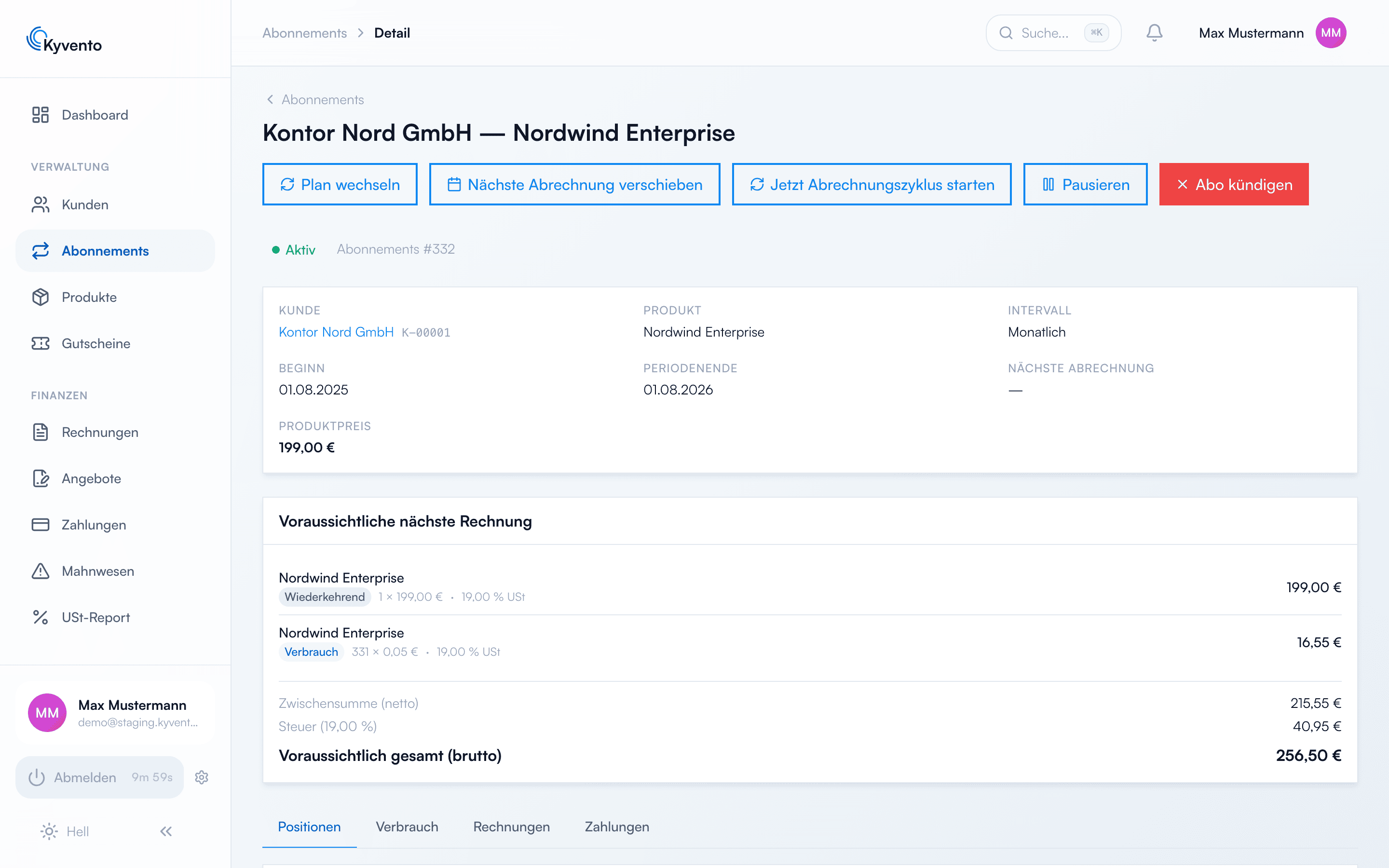
Öffnen Sie das Abonnement („Abonnements" → Abo auswählen) und klicken Sie auf „Plan wechseln". Im Dialog wählen Sie das neue Produkt – den Rest übernimmt Kyvento anhand des Preisvergleichs:
Upgrade: sofort wirksam
Wechselt der Kunde auf einen teureren Tarif, gilt der neue Plan sofort. Kyvento erstellt umgehend eine separate Proration-Rechnung: Sie enthält den vollen Preis des neuen Tarifs für eine neue Abrechnungsperiode ab dem Wechselzeitpunkt, abzüglich einer tagesgenauen Gutschrift für die ungenutzte Restlaufzeit des alten Tarifs. Schlägt der automatische Karteneinzug fehl, bleibt das Upgrade dennoch aktiv – die offene Rechnung durchläuft dann den normalen Zahlungs- und Mahnprozess.
Downgrade: zum Periodenende
Wechselt der Kunde auf einen günstigeren Tarif, wird der Wechsel vorgemerkt und erst mit der nächsten regulären Abrechnung wirksam – der Kunde behält, was er bezahlt hat, und es entsteht keine Gutschrift-Komplexität. Bis dahin lässt sich der vorgemerkte Wechsel jederzeit zurücknehmen.
Selbstbedienung im Kundenportal
Ihre Kunden können den Tarifwechsel auch selbst im Kundenportal anstoßen – mit derselben Upgrade/Downgrade-Logik. Ob Sie das erlauben, steuern Sie unter „Einstellungen" → „Kundenportal" → „Allgemein" über die Kundenrechte („Tarif wechseln"). Einen vorgemerkten Downgrade kann der Kunde dort über „Tarifwechsel zurücknehmen" widerrufen.
Einzelpreis statt Tarifwechsel
Manchmal soll nicht der Tarif wechseln, sondern nur der Preis für einen bestimmten Kunden. Dafür gibt es auf der Abo-Detailseite an der Position die Aktion „Preis festlegen": Der vereinbarte Preis gilt je Einheit und ersetzt das Preismodell des Produkts vollständig – auch dessen Preisstufen. Er wirkt ab der nächsten Abrechnung; bereits gestellte Rechnungen bleiben unverändert.
Hat das Produkt Staffelpreise, warnt Kyvento, ab welcher Menge Ihr Festpreis teurer wäre als die Staffel – der Kunde zahlte dann mehr als ohne die Vereinbarung.
Gut zu wissen
- Die anteilige Berechnung erfolgt tagesgenau nach EN-16931-konformer Rundung.
- Add-ons wandern nicht automatisch mit – prüfen Sie nach einem Wechsel die Zusatzoptionen.
- Ein Upgrade startet eine neue Laufzeit: Die Abrechnungsperiode beginnt neu ab dem Wechselzeitpunkt, das Periodenende verschiebt sich entsprechend. Ein Downgrade lässt die laufende Periode unverändert.
Nächste Schritte
- Was bei Vertragsende passiert – siehe Kündigungen verwalten