E-Mail-Benachrichtigungen konfigurieren
Überblick
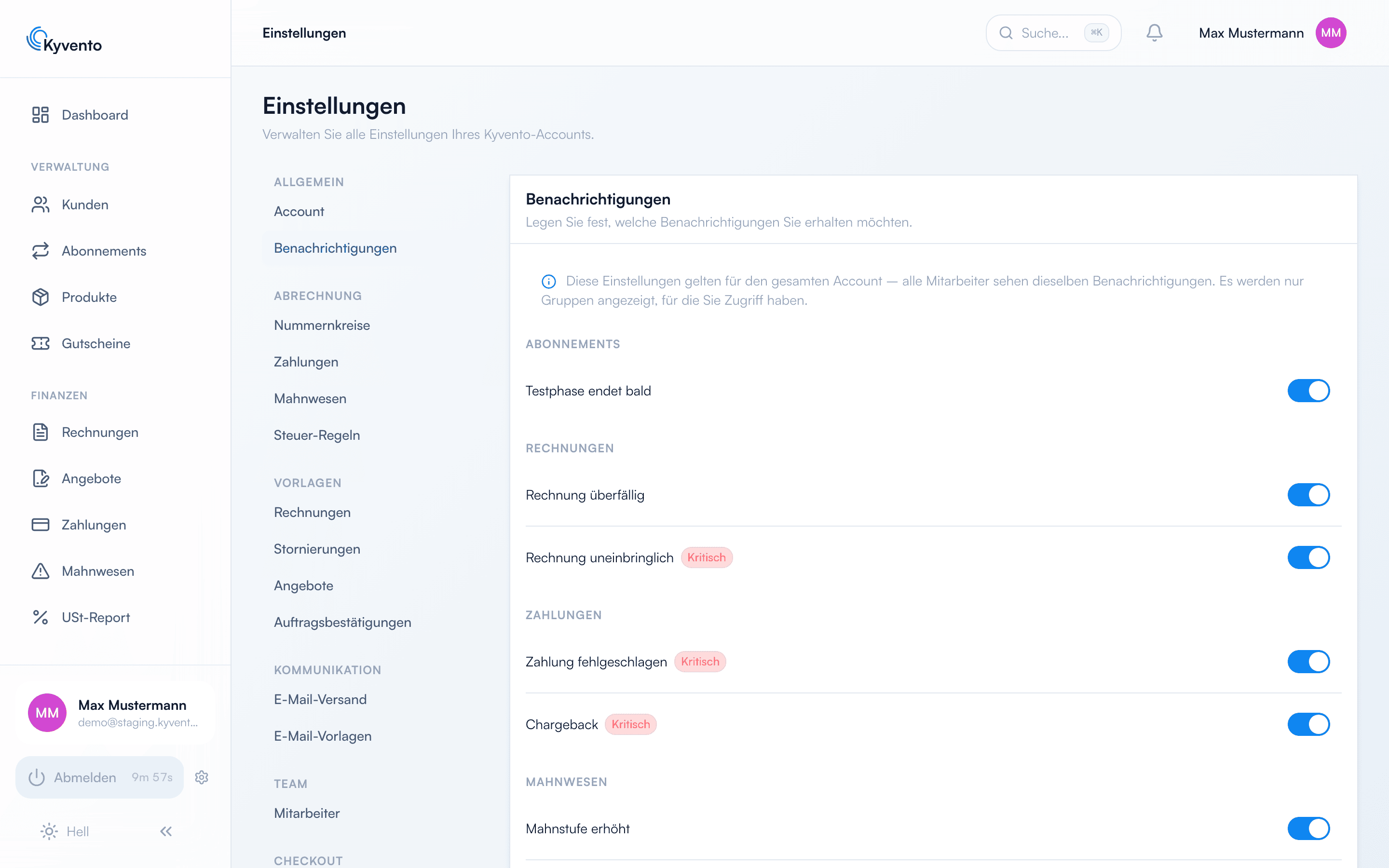
Kyvento informiert Sie über wichtige Ereignisse in Ihrem Account – etwa fehlgeschlagene Zahlungen oder überfällige Rechnungen. Welche Ereignisse eine Benachrichtigung erzeugen, steuern Sie unter „Einstellungen" → „Benachrichtigungen".
Wichtig zu wissen
- Die Einstellungen gelten für den gesamten Account – alle Mitarbeiter sehen dieselben Benachrichtigungen.
- Angezeigt werden nur Themengruppen, für die Sie Zugriff haben.
- Die Schalter steuern die Mitteilungen in der App; eingesehen werden sie in der Seitenleiste unter „Konto" → „Mitteilungen".
Die Themengruppen
Die Schalter sind nach Abonnements, Rechnungen, Zahlungen, Mahnwesen sowie System & Integrationen gruppiert; welche Ereignisse dahinterstehen, benennt jede Zeile selbst.
Eine Ausnahme lohnt die Erwähnung: Der Mail-Versand-Tagesbericht unter „System & Integrationen" ist standardmäßig aus – die tägliche Zustell-Übersicht ist für die meisten Accounts Rauschen. Wenn Sie Zustellprobleme im Blick behalten wollen, schalten Sie ihn hier ein.
Benachrichtigungen mit dem Badge „Kritisch" betreffen Vorgänge mit direktem Handlungsbedarf. Beim Deaktivieren fragt Kyvento sicherheitshalber noch einmal nach. Über „Standard wiederherstellen" setzen Sie alle Schalter auf die empfohlene Ausgangskonfiguration zurück.
Die Mitteilungs-Inbox
Alle ausgelösten Benachrichtigungen landen unter „Konto" → „Mitteilungen". Dort filtern Sie nach „Alle" oder „Ungelesen" sowie nach Schweregrad und markieren mit einem Klick alles als gelesen. Ob Sie zu neuen Antworten in Support-Tickets auch eine E-Mail erhalten, stellt jeder Nutzer für sich selbst ein – siehe Support kontaktieren.
Nächste Schritte
- Reagieren Sie strukturiert auf Zahlungsstörungen – siehe Fehlgeschlagene Zahlungen: Smart Retry
- Automatisieren Sie Erinnerungen an Ihre Kunden – siehe Automatisches Mahnwesen aktivieren