Rechnungsdesign anpassen
Überblick
Ihre Rechnungen sind Ihre Visitenkarte. Über das Vorlagen-System gestalten Sie Logo, Farben, Schrift und Layout – bis hin zu frei platzierbaren Elementen. Dieser Artikel zeigt, wo die Vorlagen liegen und welche Regeln Sie dabei kennen sollten.
Die Vorlagen-Verwaltung
Ihre Vorlagen finden Sie unter „Einstellungen" → Bereich „Vorlagen" → „Rechnungen". Mitgeliefert ist je Sprache eine Systemvorlage; eigene Vorlagen erstellen Sie am schnellsten als Kopie davon.
Derselbe Bereich führt vier Belegarten mit je eigener Vorlagenliste und demselben Editor: Rechnungen, Stornierungen, Angebote und Auftragsbestätigungen. Was hier über Rechnungsvorlagen steht, gilt für die anderen drei genauso.
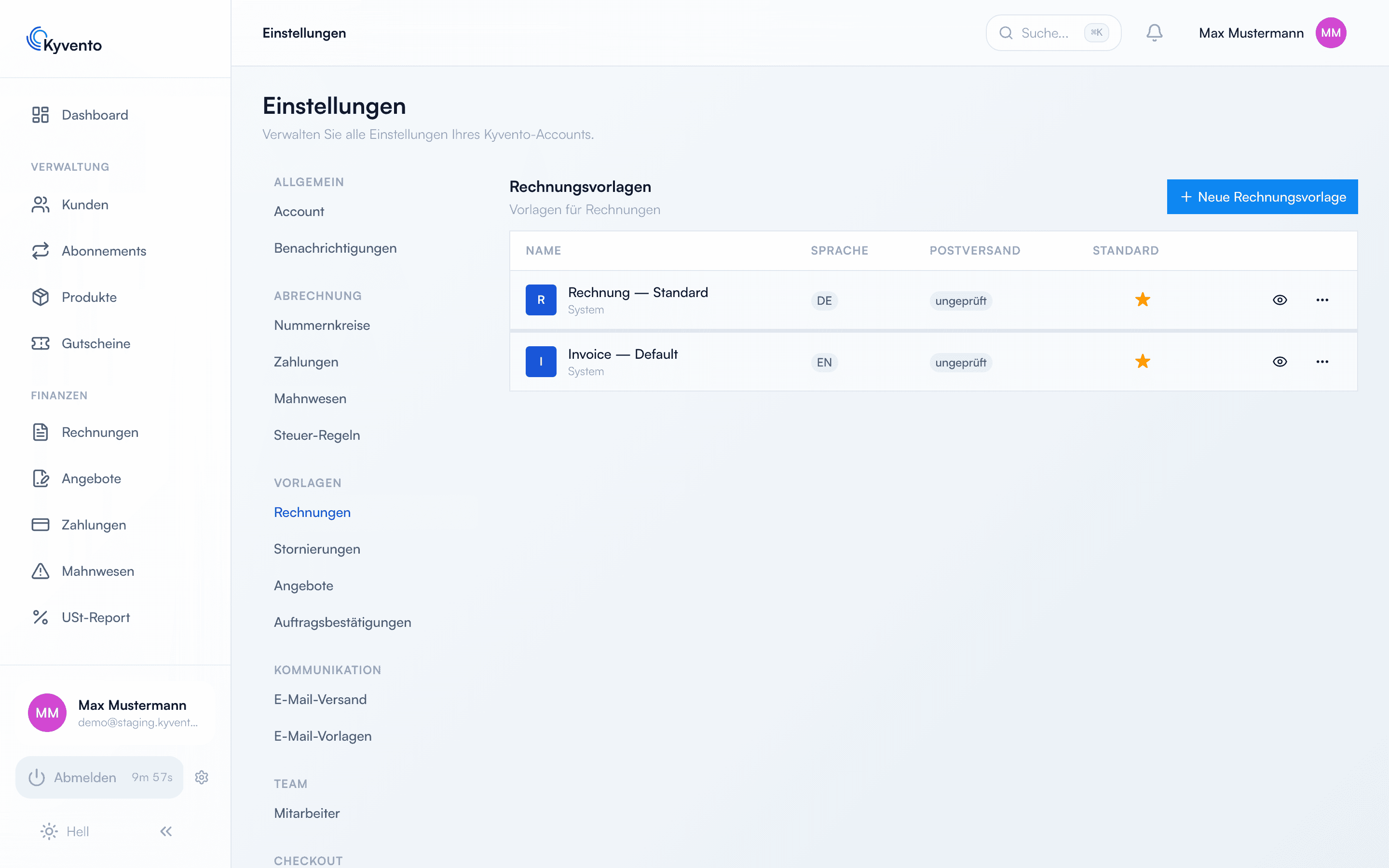
Drei Regeln zur Standardvorlage
- Der Standard gilt je Belegart und Sprache. Eine deutsche Stornovorlage als Standard zu setzen ändert also weder die englische noch Ihre Rechnungen.
- Eine Systemvorlage lässt sich nicht direkt zum Standard machen – kopieren Sie sie und setzen Sie die Kopie. So bleibt die mitgelieferte Fassung als Rückfallebene erhalten.
- Eine Vorlage, die aktuell Standard ist, lässt sich nicht löschen. Bestimmen Sie zuerst eine andere zum Standard – oder wählen Sie „Auf System-Vorlage zurücksetzen".
Was Sie gestalten können
Der Editor deckt alles ab, was ein Beleg braucht: Logo und Briefpapier-Hintergrund, Farben, Schrift und Schriftgröße, Seitenformat, die Spalten der Positionstabelle sowie frei platzierbare Text-, Bild-, Tabellen- und Linien-Elemente – letztere auch mit Sichtbarkeits-Bedingungen, damit ein Element nur in bestimmten Fällen erscheint.
Ohne eigene Anpassungen liefert Kyvento ein DIN-5008-taugliches Layout, dessen Empfängerfeld ins Fensterkuvert passt. Wer daran etwas verschiebt, sollte das im Blick behalten – ein Beleg, der ausgedruckt nicht mehr ins Adressfenster passt, fällt sonst erst beim Kunden auf.
Eigene Schriften verwenden
Neben den Systemschriften können Sie Ihre Hausschrift hochladen und in den Vorlagen auswählen. Dabei gilt eine Einschränkung, die überrascht:
- Zulässig sind TrueType- und OpenType-Dateien (.ttf, .otf). WOFF2 wird bewusst abgewiesen – die PDF-Erzeugung kann dieses Format nicht einbetten. Eine so hochgeladene Schrift stünde in der Auswahl und erschiene im PDF nie. Kyvento prüft dafür den tatsächlichen Dateityp am Inhalt, nicht an der Endung.
- Achten Sie auf die Lizenz Ihrer Schrift: Sie muss die Einbettung in PDF-Dokumente erlauben. Kyvento kann das nicht prüfen.
- Hochgeladene Schriften gelten nur für Ihren Account und stehen in allen Belegarten zur Verfügung. Ersetzen Sie eine Schrift später durch eine neue Fassung, behalten bestehende Vorlagen ihre Zuordnung.
Woher das Logo kommt
Ihr zentrales Firmenlogo pflegen Sie unter „Einstellungen" → „Account"; es erscheint automatisch auf allen Belegen, die kein eigenes Vorlagen-Logo haben. Der Tab „Branding" betrifft dagegen ausschließlich das Erscheinungsbild des Kundenportals – wer dort das Logo tauscht, ändert an seinen PDFs nichts.
Nächste Schritte
- Textbausteine und Sprachen – siehe Rechnungstexte und Sprachen