Tarife duplizieren und Vorlagen nutzen
Überblick
Ähnliche Tarife – etwa eine Jahres-Variante eines bestehenden Monatstarifs oder ein Aktionspreis – müssen Sie nicht von Grund auf neu konfigurieren. Mit der Duplizieren-Funktion erstellen Sie in Sekunden eine vollständige Kopie und passen nur noch die Unterschiede an.
Produkt duplizieren
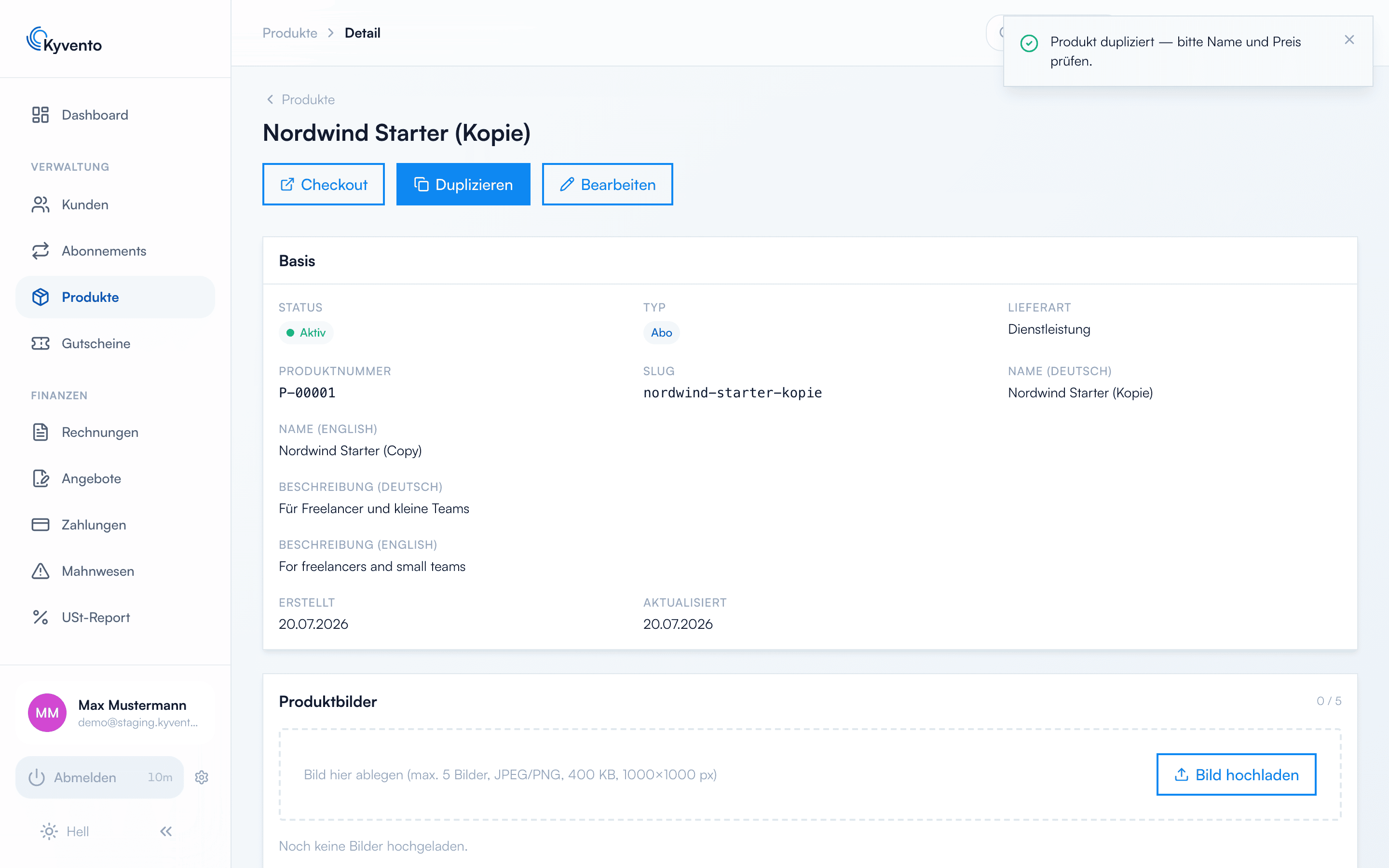
Öffnen Sie die Detailseite des Produkts („Verwaltung" → „Produkte" → Produkt anklicken) und wählen Sie in der Aktionsleiste „Duplizieren". Kyvento kopiert alle Einstellungen – Texte, Preise, Intervalle, Kündigungsbedingungen und Steuerkonfiguration –, vergibt eine neue Produktnummer und einen neuen Slug und hängt an den Namen den Zusatz „(Kopie)". Sie landen direkt auf der Detailseite der Kopie.
Zwei Dinge sollten Sie dabei wissen:
- Die Kopie ist sofort aktiv – also ohne weiteres Zutun buchbar. Passen Sie Name und Preis an, bevor Sie den neuen Tarif verlinken oder bewerben.
- Produktbilder werden bewusst nicht mitkopiert. Laden Sie sie bei Bedarf in der Kopie neu hoch.
Für Automatisierungen steht derselbe Vorgang als API-Endpunkt POST /api/v1/products/{id}/duplicate bereit.
Empfehlungen für Tarif-Familien
- Führen Sie Monats- und Jahresvariante als getrennte Produkte – so bleiben Preise, Kündigungsfristen und Auswertungen sauber unterscheidbar.
- Alte Preisstände nicht überschreiben: Archivieren Sie den Alt-Tarif (Bestandsabos laufen weiter, neu buchbar ist er nicht mehr) und verkaufen Sie die neue Variante parallel.
Nächste Schritte
- Grundlagen des Produktformulars – siehe Tarif erstellen: Schritt-für-Schritt
- Alt-Tarife geordnet stilllegen – siehe Gekündigte Abos archivieren