Postversand einrichten
Überblick
Der Postversand ist ein Zusatzmodul: Kyvento lässt Ihre Belege drucken, kuvertieren und als Brief zustellen. Dieser Artikel behandelt die Einrichtung – Aktivierung, Versandwege, Budget und Guthaben. Wie Sie eine einzelne Rechnung auf den Postweg geben, steht in Rechnungen per Post versenden.
Alles dazu finden Sie unter „Konto" → „Postversand".
Voraussetzungen
- Empfänger in Deutschland – andere Zielländer sind derzeit nicht möglich.
- Ein Konto, das in Euro abrechnet.
- Eine Rechnungsvorlage, deren Layout die Postversand-Prüfung bestanden hat (siehe unten).
Postversand aktivieren
Vor der ersten Nutzung aktivieren Sie das Modul einmalig. Die Aktivierung selbst ist kostenlos – Sie bestätigen dabei ausdrücklich, dass jeder versendete Brief kostenpflichtig ist. Erst danach erscheinen die Einstellungen und die Versandoption auf Ihren Belegen.
Sie können den Postversand später wieder kündigen. Bereits eingereichte Briefe werden dann zu Ende geführt, noch nicht produzierte abgebrochen; neue Postsendungen sind ab diesem Zeitpunkt nicht mehr möglich.
Versandwege je Belegart
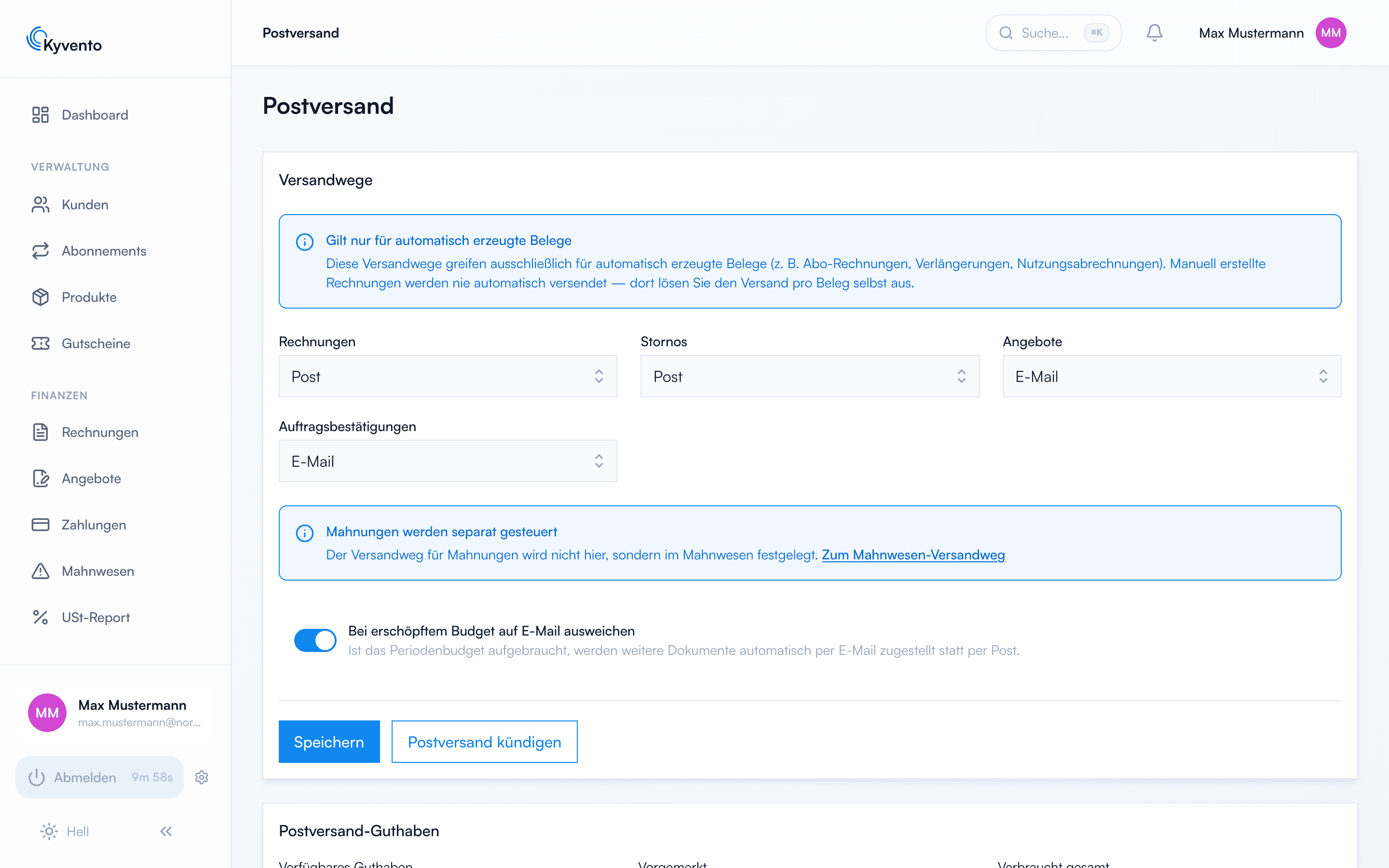
Unter „Versandwege" legen Sie für jede Belegart getrennt fest, ob sie per E-Mail, per Post oder auf beiden Wegen hinausgeht: Rechnungen, Stornos, Angebote und Auftragsbestätigungen.
Zwei Einschränkungen sollten Sie kennen:
- Die Versandwege gelten nur für automatisch erzeugte Belege – etwa Abo-Rechnungen, Verlängerungen und Nutzungsabrechnungen. Eine von Hand erstellte Rechnung verschickt Kyvento nie von selbst; dort lösen Sie den Versand pro Beleg aus.
- Mahnungen laufen nicht hierüber. Ihren Versandweg legen Sie im Mahnwesen fest; die Seite verlinkt direkt dorthin.
Budget und Ausweichweg
Mit dem Maximalbudget pro Periode deckeln Sie die Portokosten. Bleibt das Feld leer, gibt es keine Obergrenze; ist das Budget erreicht, stoppt der Postversand. Damit deshalb kein Beleg liegen bleibt, gibt es den Schalter „Bei erschöpftem Budget auf E-Mail ausweichen" – weitere Dokumente gehen dann automatisch elektronisch hinaus.
Die Karte „Kostenübersicht" zeigt für die laufende Periode das bereits Berechnete, das Vorgemerkte und den voraussichtlichen Gesamtbetrag.
Guthaben und automatisches Nachladen
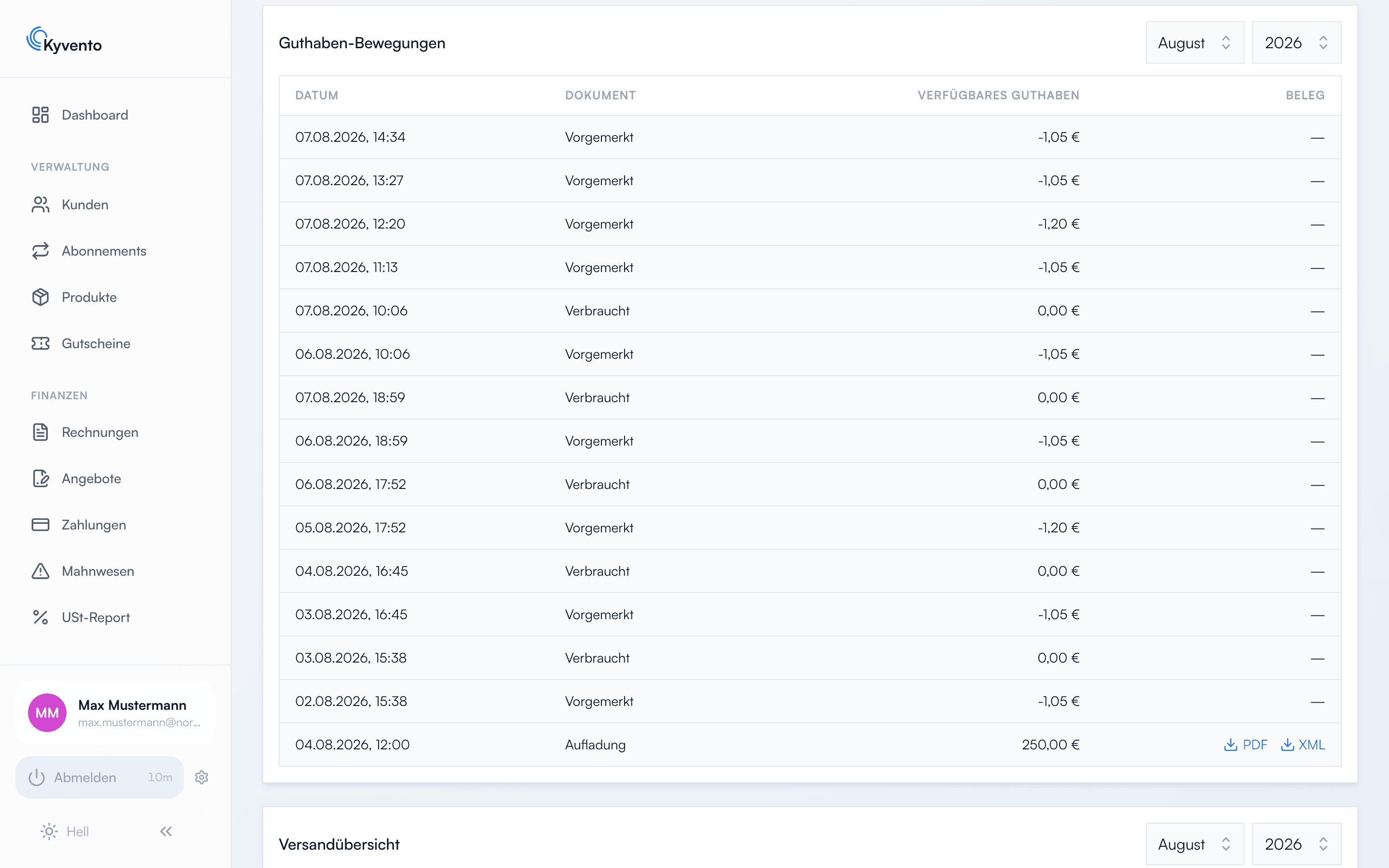
Bezahlt werden die Briefe aus einem Guthaben, das Sie vorab aufladen. Es entspricht dem Netto-Versandwert; die Umsatzsteuer fällt beim Kauf an und ist für Unternehmen als Vorsteuer abziehbar. Zu jeder Aufladung erhalten Sie einen eigenen Beleg als PDF und XML – getrennt von Ihrer Abo-Rechnung.
Die Karte zeigt drei Werte nebeneinander: verfügbares Guthaben, vorgemerkt (für Briefe, die noch in Produktion sind) und verbraucht gesamt. Darunter listen die Guthaben-Bewegungen jede Aufladung, Vormerkung, Verbrauchsbuchung, Freigabe und Erstattung einzeln auf.
Damit ein Versand nicht an leerem Guthaben scheitert, lässt sich das automatische Nachladen einschalten: Sie setzen eine Schwelle und einen Nachladebetrag. Das funktioniert nur mit einer Kreditkarte – für SEPA-Lastschrift ist es nicht zugelassen. Scheitern mehrere Einzüge, pausiert Kyvento das Nachladen; ein erneutes Speichern schaltet es wieder scharf.
Vorlagen-Layout prüfen
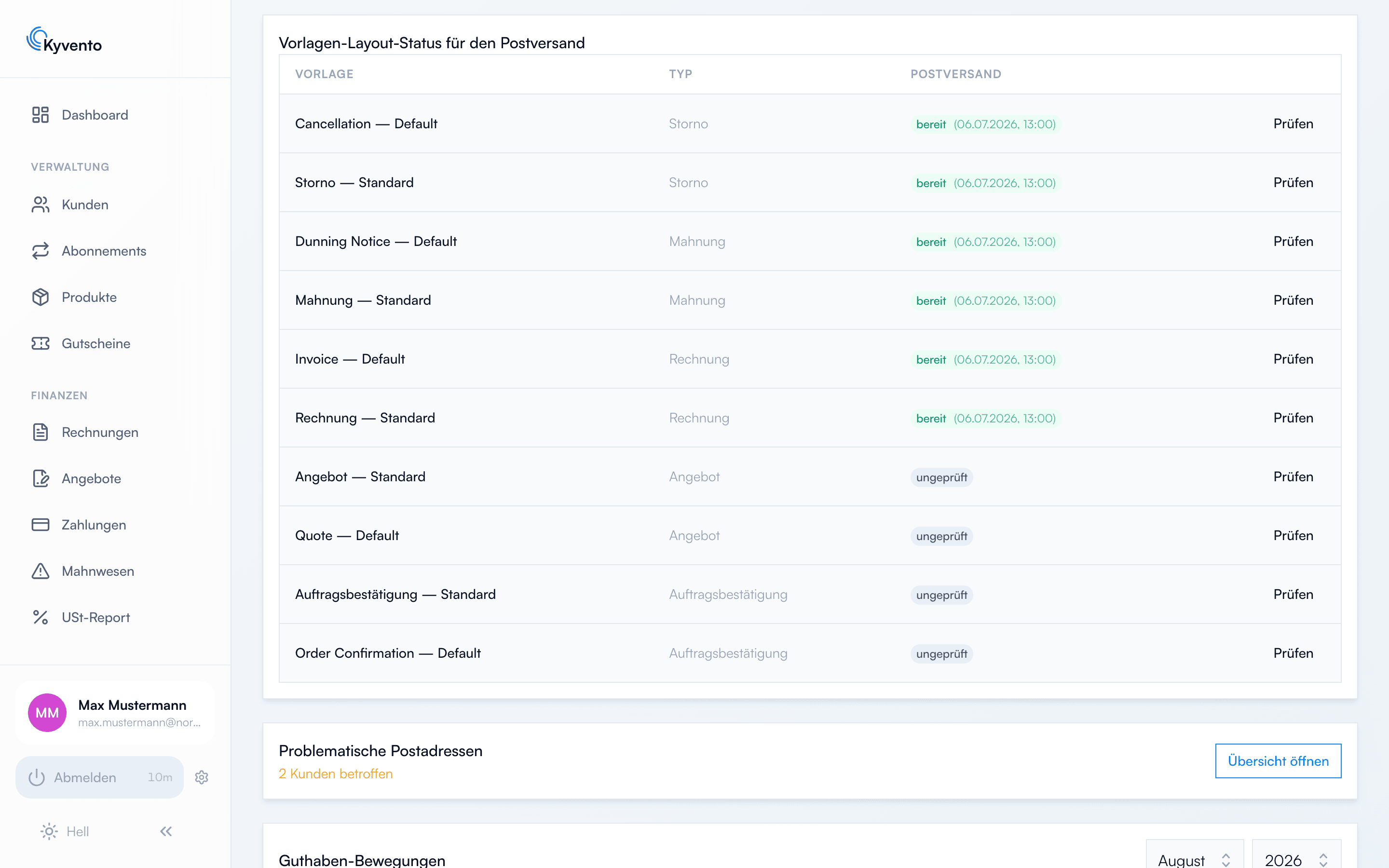
Ein Brief muss ins Adressfenster passen. Die Karte „Vorlagen-Layout-Status für den Postversand" führt Ihre Vorlagen mit einem von vier Zuständen:
- bereit – geprüft und versandfähig.
- ungeprüft – für den Postversand noch nicht geprüft. Für den reinen E-Mail-Versand ist das ohne Belang.
- fehlerhaft – das Layout ist für den Postversand nicht geeignet.
- Prüfung aufgehoben – die Vorlage wurde nach der Prüfung geändert.
Über „Prüfen" stoßen Sie die Prüfung je Vorlage an. Beachten Sie den letzten Punkt: Jede Änderung an einer geprüften Vorlage hebt ihren Status auf. Prüfen Sie sie vor dem nächsten Briefversand erneut.
Problematische Postadressen
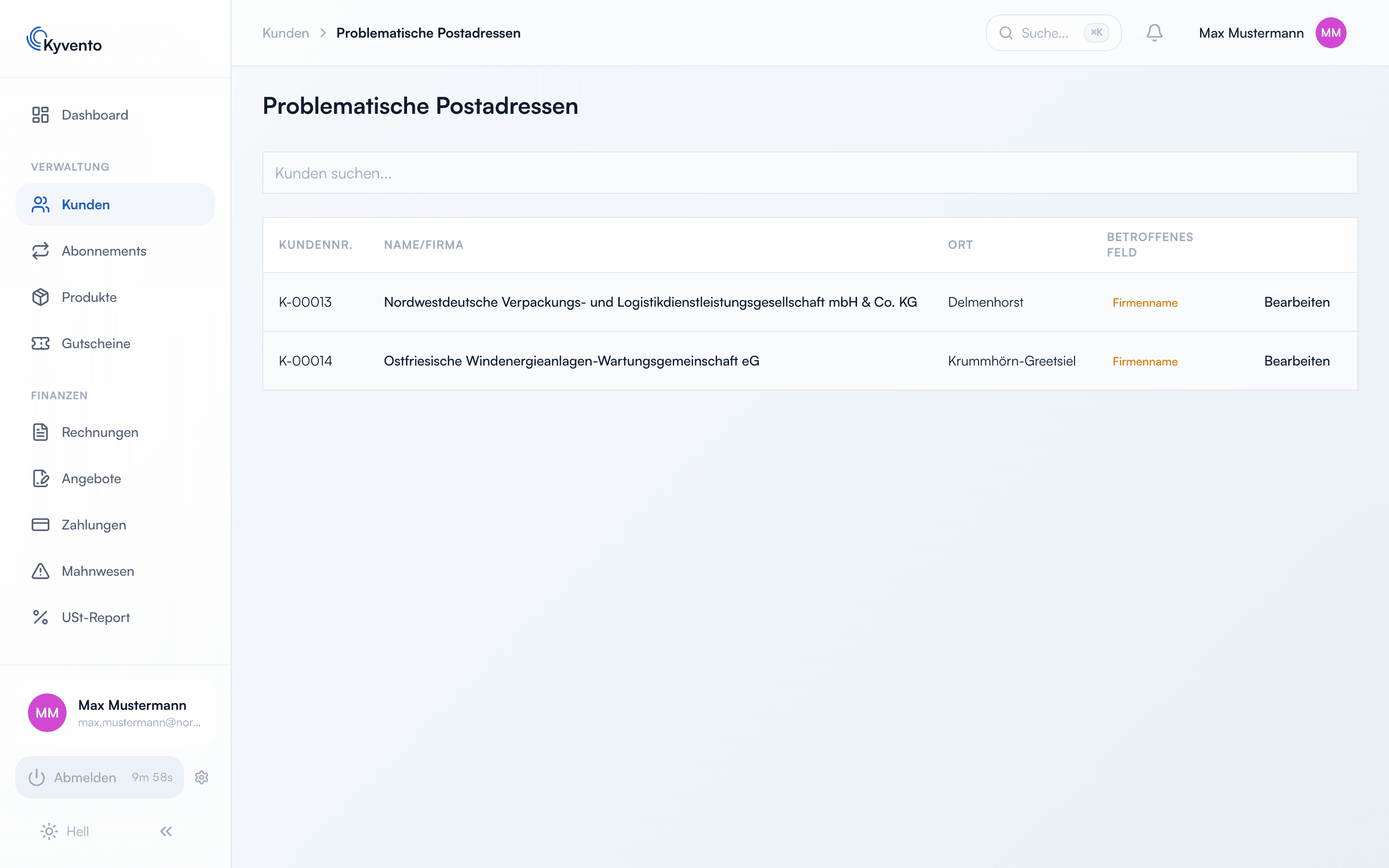
Kyvento prüft auch die Empfängeradressen gegen das Adressfenster – zu lange Firmierungen oder Straßennamen fallen sonst erst beim Druck auf. Betroffene Kunden sammelt die Karte „Problematische Postadressen" mit einer eigenen Übersicht, in der Sie sie in einem Zug korrigieren, statt bei jedem Versand einzeln aufgehalten zu werden. Passt alles, meldet die Karte genau das.
Nächste Schritte
- Einen Beleg tatsächlich verschicken – siehe Rechnungen per Post versenden
- Vorlagen gestalten und Adressfenster beachten – siehe Rechnungsdesign anpassen