Angebote und Auftragsbestätigungen
Überblick
Nicht jeder Vertrag beginnt mit einer Rechnung. Häufig steht davor ein Angebot, das der Kunde erst prüfen soll, und manchmal eine Auftragsbestätigung, die den Abschluss schriftlich festhält. Beides legen Sie unter „Finanzen" → „Angebote" an – und überführen ein angenommenes Angebot mit einem Klick in ein Abonnement oder eine Rechnung, ohne die Positionen ein zweites Mal zu tippen.
Angebot und Auftragsbestätigung: der Unterschied
- Angebot – Ihr Vorschlag an den Kunden, mit einem Gültigkeitsdatum. Bis zur Annahme ist nichts verbindlich.
- Auftragsbestätigung – die schriftliche Bestätigung eines bereits erteilten Auftrags.
Beide sind keine Steuerbelege: Es entsteht keine Forderung und keine Umsatzsteuer. Die Steuer wird erst bestimmt, wenn daraus eine Rechnung entsteht – mit den dann gültigen Sätzen und Kundendaten.
Ein Angebot erstellen
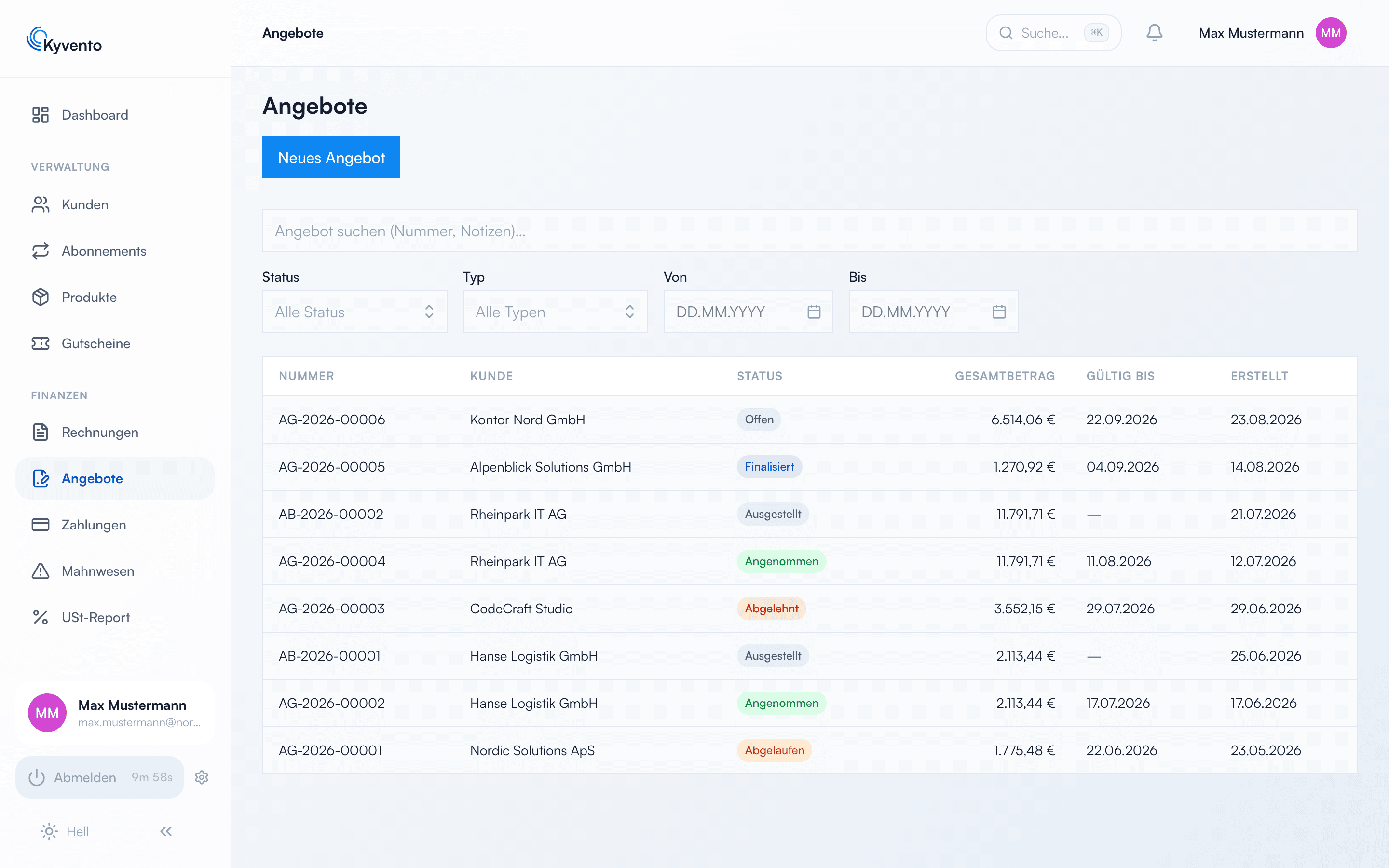
Über „Neues Angebot" wählen Sie den Kunden, setzen ein „Gültig bis"-Datum und fügen Positionen hinzu – wahlweise ein Produkt aus Ihrem Katalog oder eine freie Position, die Sie selbst beschreiben und bepreisen.
Zwei Felder werden leicht verwechselt: Das „Anschreiben" erscheint auf dem Angebots-PDF über den Positionen, die „Interne Notizen" bleiben intern und tauchen auf keinem PDF auf.
Nach dem Gültigkeitsdatum gilt das Angebot als abgelaufen und lässt sich nicht mehr annehmen – Kyvento setzt den Status von selbst um.
Der Weg durch die Status
Angebote durchlaufen diese Status, nach denen Sie in der Liste auch filtern können:
- Offen – der Entwurf, den Sie noch frei ändern können.
- Finalisiert – festgeschrieben und bereit zum Versand.
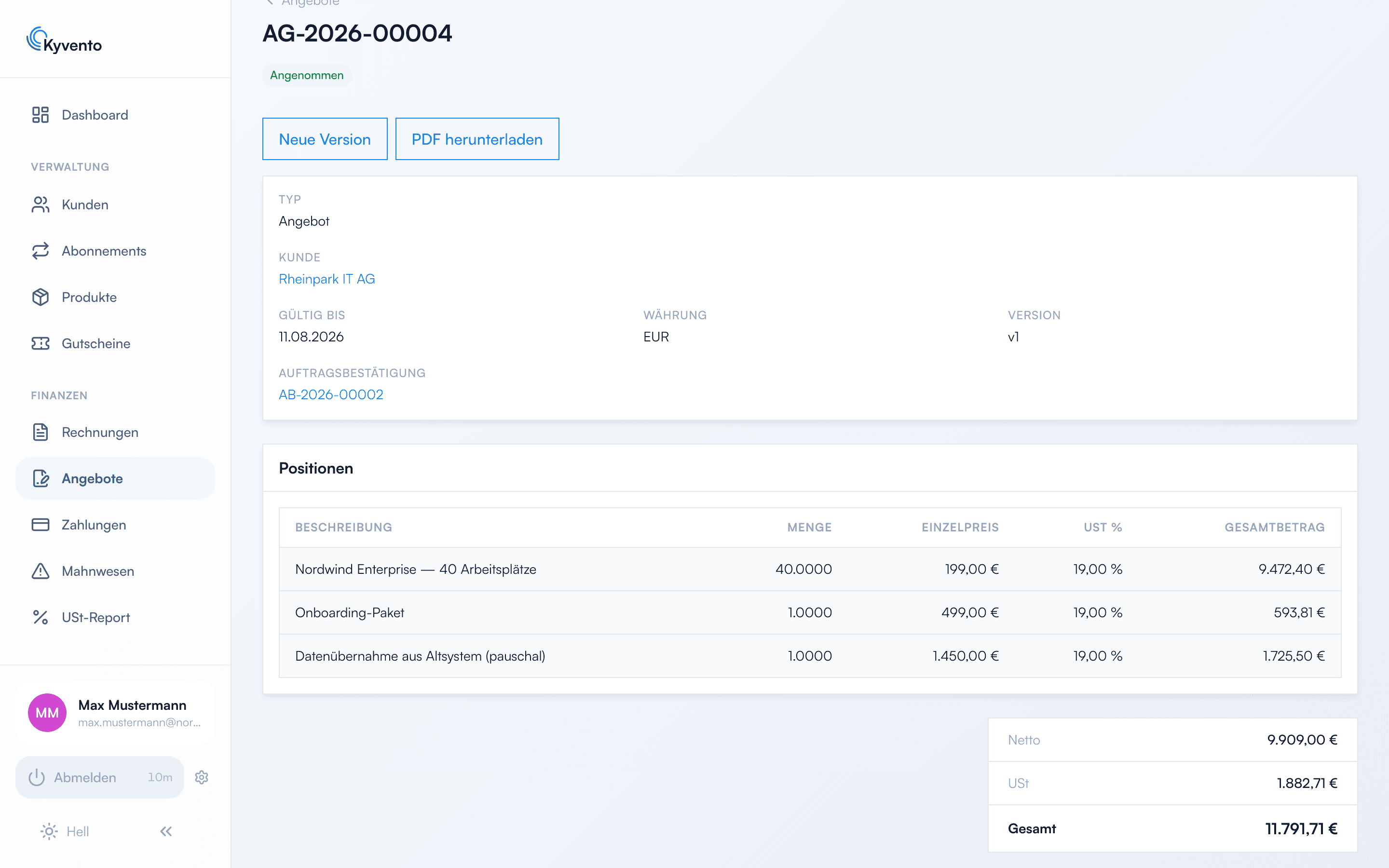
- Angenommen oder Abgelehnt – der Kunde hat entschieden.
- Abgelaufen – das Gültigkeitsdatum verstrich ohne Reaktion.
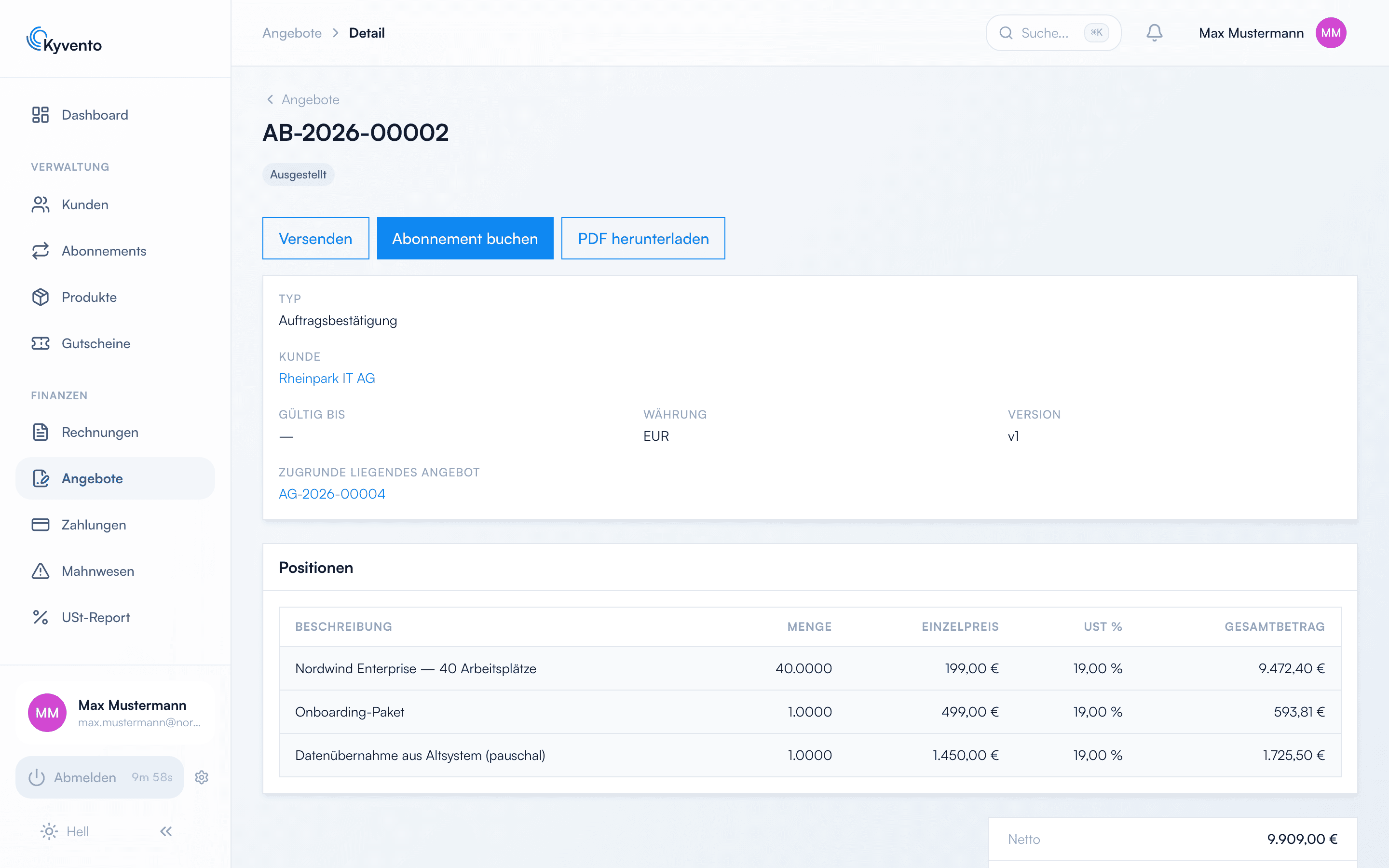
Eine Auftragsbestätigung kennt diesen Weg nicht: Sie trägt „Ausgestellt", sobald sie erzeugt ist, und wartet auf keine Zusage.
Brauchen Sie eine überarbeitete Fassung, erzeugt „Neue Version" eine neue Fassung desselben Belegs – die Belegnummer bleibt, nur der Versionszähler steigt. Die alte Fassung bleibt erhalten, sodass später nachvollziehbar ist, was wann angeboten wurde.
Aus dem Angebot wird ein Auftrag
Nimmt der Kunde an, markieren Sie das Angebot mit „Annehmen". Im Dialog steuert die Checkbox „Abonnement automatisch anlegen", ob die Buchung sofort mitläuft; ohne Haken wird nur der Status gesetzt, und Sie buchen später über „Abonnement buchen".
Kyvento legt daraus an, was die Positionen hergeben: Ein Abo-Produkt wird zu einem laufenden Abonnement, ein Einmalprodukt landet auf einer Rechnung. Freie Positionen werden dabei automatisch als individuelles Produkt angelegt – sie erscheinen nicht in Ihrem regulären Katalog.
Die wichtigste Grenze: Eine Buchung enthält genau ein Hauptprodukt – ein Abo oder ein Einmalprodukt – plus beliebige Add-ons. Mehrere Abos, mehrere Einmalprodukte oder ein Einmalprodukt neben einem Abo lassen sich nicht in eine Buchung überführen; Kyvento blockiert das mit einem Hinweis. Bilden Sie solche Fälle als Einrichtungsgebühr am Produkt oder als getrenntes Angebot ab.
Der Zahlungsweg ergibt sich aus dem, was beim Kunden hinterlegt ist: Gibt es eine nutzbare Zahlungsmethode, wird darüber eingezogen; sonst geht die Rechnung auf Rechnung heraus – sofern Sie das für Ihren Account erlaubt haben. Ist beides nicht der Fall, lässt sich das Angebot zwar annehmen, aber nicht buchen.
Nummernkreise und Vorlagen
Angebote und Auftragsbestätigungen haben eigene Nummernkreise unter „Einstellungen" → „Nummernkreise" und eigene Vorlagen unter „Einstellungen" → „Vorlagen" – ein Angebot darf also anders aussehen als eine Rechnung. Editor und Standardvorlagen funktionieren überall gleich, siehe Rechnungsdesign anpassen.
Nächste Schritte
- Legen Sie Ihre Produkte an, bevor Sie Angebote schreiben – siehe Tarif erstellen: Schritt-für-Schritt
- Passen Sie das Aussehen Ihrer Belege an – siehe Rechnungsdesign anpassen